...
| UI Steps |
|---|
|
| UI Step |
|---|
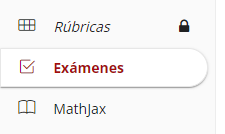
Primero accederemos a la herramienta "Exámenes" en la barra lateral izquierda.
|
| UI Step |
|---|
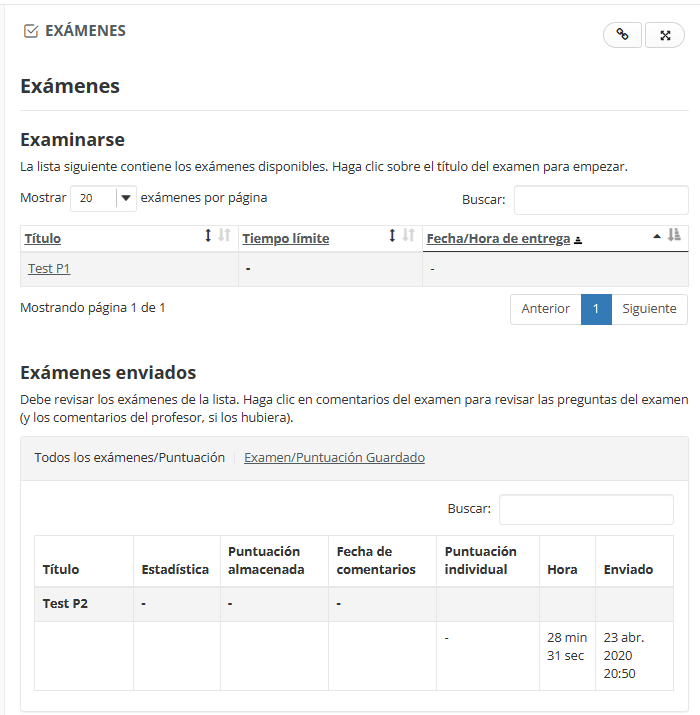
Seremos dirigidos a la página principal de exámenes, donde encontraremos dos secciones: los "Examinarse" y "Exámenes enviados":
|
| UI Step |
|---|
En la sección "Examinarse" encontraremos el listado de exámenes que tenemos disponibles para realizar, accederemos al examen pulsando en su título. También podemos consultar si consta de un tiempo limite o no, y la fecha límite de entrega. |
| UI Step |
|---|
En la sección "Exámenes enviados" encontraremos una tabla con los exámenes entregados e información sobre ellos: - "Estadística": El docente puede elegir publicar más datos a parte de la puntuación como las estadísticas.
- "Puntuación almacenada": Puntuación almacenada si existen varios envíos por usuario. El docente puede optar por calificar: la puntuación más alta, el último envío realizado o la puntuación media entre todos los envíos.
- "Fecha de comentarios": Los comentarios y el momento en el que se mostrarán los comentarios: durante el examen, al enviarlo o en una fecha concreta.
- "Puntación individual": La puntuación que hemos obtenido en el examen.
- "Hora": El tiempo que hemos tardado en hacer el examen.
- "Enviado": La fecha en que fue enviado el examen.
|
|
| Section |
|---|
| Section |
|---|
| Section |
|---|
| Column |
|---|
|
| Column |
|---|
|
| Section |
|---|
| Column |
|---|
|
 Image Removed Image Removed
|
| Column |
|---|
|
| Sugerencia |
|---|
|
Centro de Atención al Usuario del Área de Sistemas de Información y Comunicaciones
Tel. 96 387 77 50 (Ext. UPV 77750)
Edificio 4H4 del Campus de Vera
|
| Incluir página |
|---|
| Pie de pagina |
|---|
| Pie de pagina |
|---|
|