
Se ha creado un nuevo certificado Verificación de estudios, para poder acreditar ante las entidades (empresas/organismos/instituciones) los estudios obtenidos por un alumno. Este nuevo certificado tiene las siguientes características:
- No se puede solicitar desde la intranet
- Puede ser solicitado por el alumno o directamente por la entidad
- Se creará siempre desde la pantalla de peticiones de certificados (CERPETIC)
- No tiene coste
- Requiera el registro de los datos de la entidad para poder generarlo
- Existe una BD de entidades para obtener los datos de la misma sin registrarlos para cada certificado
Crear un nuevo Certificado Verificación Estudios (CVT)
Para generar un certificado de Verificación de estudios, se debe acceder a la pantalla de gestión de peticiones de certificados:
- Añadir un nuevo registro de tipo "Certificado verificación de estudios - CVT"
- Se puede seleccionar un idioma o puede ser trilingüe (generará 3 certificados)
- Rellenar todos los datos necesarios para la impresión del certificado
- Imprimir el certificado
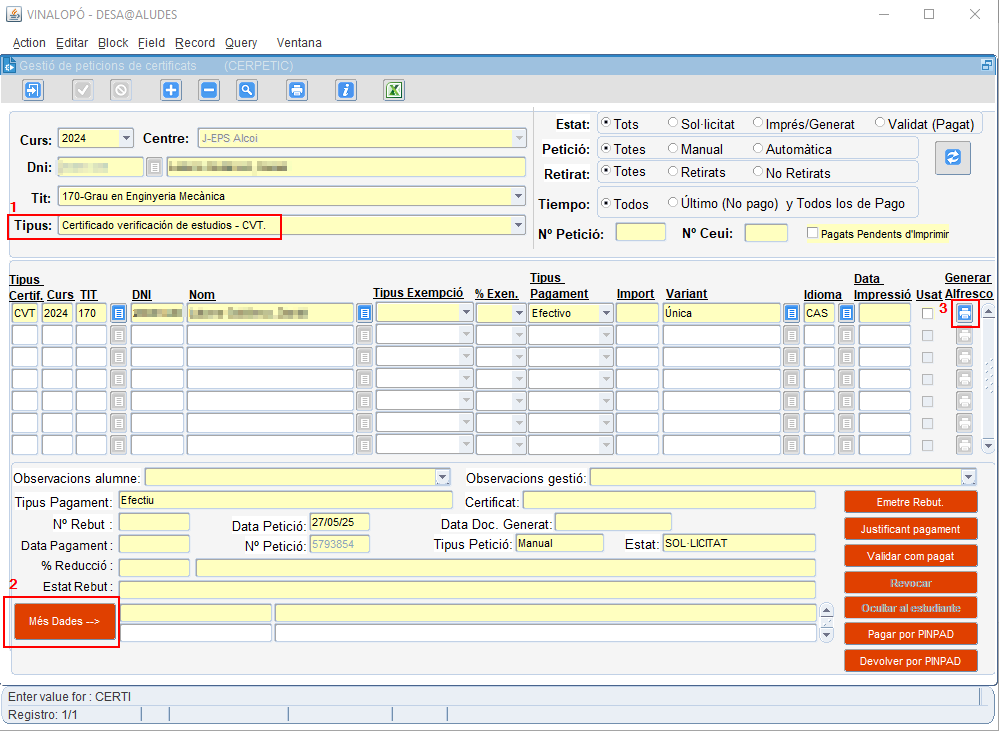
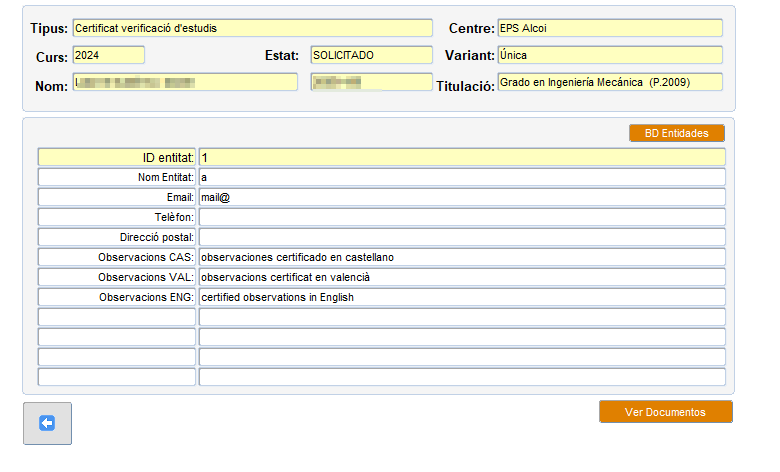
Los datos necesarios a rellenar en la pantalla tras pulsar el botón "Més dades" 
- Comprobar si la entidad solicitante ya existe en la BD de entidades y sino darla de alta en el formulario de Entidades
- 1.1 Se pueden editar de forma manual los datos de la entidad sin modificar la BD de entidades
- Se pueden rellenar observaciones para la versión del certificado en cada idioma
- Se pueden asociar los documentos aportados por la entidad o el alumno y asociarlos al certificado

Mantener BD entidades
Se puede consultar las entidades ya dadas de alta accediendo al formulario de entidades desde el botón 
- Rellenar parte del nombre para ver si la entidad buscada está dada de alta. Para ver todas las dadas de alta, no rellenar ningún texto
- Para obtener las entidades buscadas pulsar el botón actualizar.
- Se actualiza el listado de las entidades buscadas. Por defecto el listado saldrá vacío hasta que se pulse el botón "Actualizar"

- Pulsar "Añadir" para crear una nueva entidad
- Pulsar "Editar" para modificar datos de una entidad existente
- Pulsar "Borrar" para borrar una entidad registrada
- Pulsar "Seleccionar entidad" para asociar dicha entidad al certificado

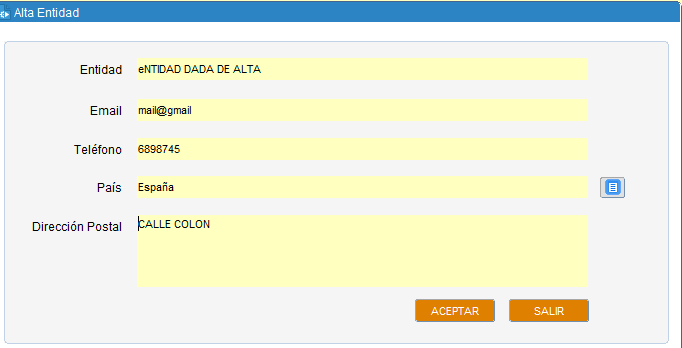
Para añadir o modificar una entidad se abre la ventana con los campos a rellenar. Los campos obligatorios son:
- Nombre de la entidad
Asociar una entidad al certificado
Desde la ventana de mantenimiento de entidades se puede asociar una de ellas al certificado. Para ello hay que pulsar el botón "Seleccionar entidad".
Se mostrará un mensaje de confirmación, indicado el numpeti o número de certificado y el alumno del certificado al que asociamos la entidad.
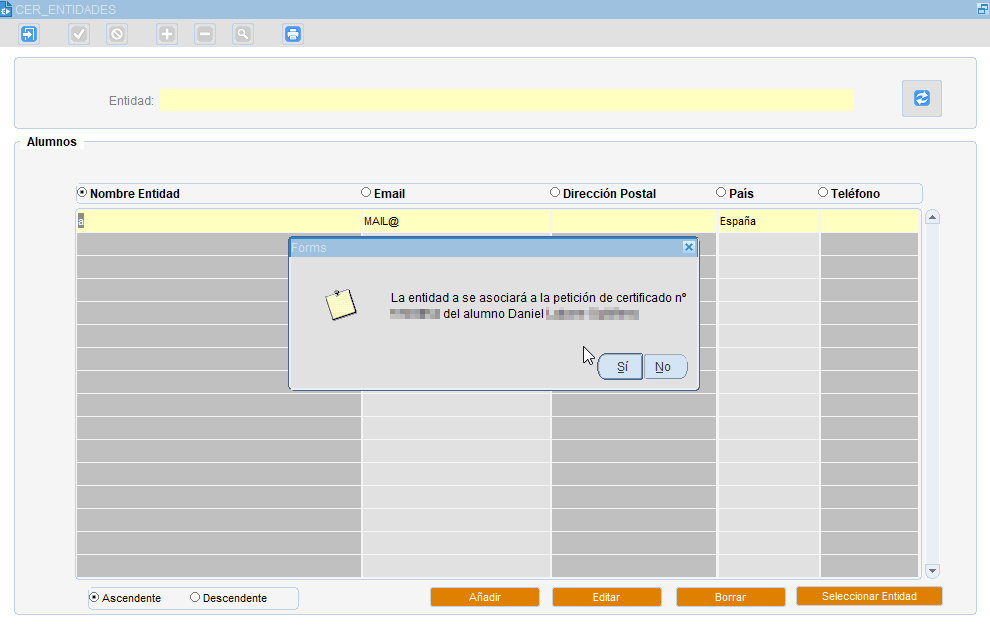
Si pulsamos, al salir de la ventana, los datos de la entidad se copian a la pantalla de registro de los datos necesarios para el certificado.
Estos datos igualmente serán editables, pero desde esta pantalla solamente se modificarán para el certificado que estamos generando.
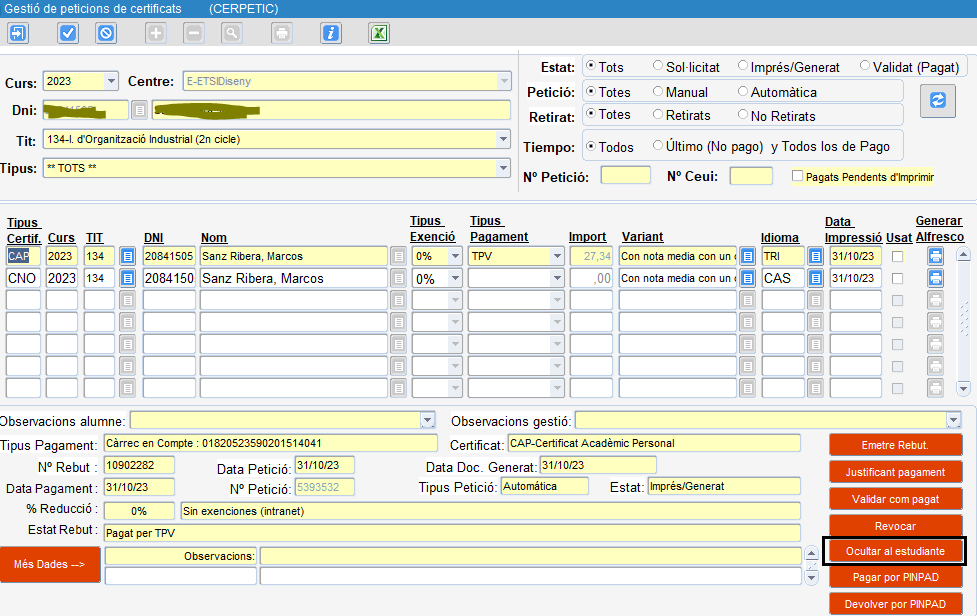
Mostrar/Ocultar certificados al estudiante
...
Esta funcionalidad puede ser útil, cuando se necesita genera un CAP por gestiones internas de administración, pero que el alumno no ha solicitado y no ha pagado.
Para ello es necesario que el certificado tenga fecha de impresión. Si es así, se habilitará el botón "Ocultar al estudiante" y esto implicará que el estudiante no podrá realizar la descarga del mismo.
Un certificado CAP oculto, podrá volverse a mostrar al estudiante, si tras ocultarlo se pulsa el botón "Mostrar al estudiante"
Modificar la titulación de un certificado CAP
Se permite el cambio de titulación de un Certificado CAP ya solicitado, para alumnos asociados a varias titulaciones.
Para ello se ha habilitado un botón en la columna que indica la titulación del certificado:
- Si el certificado no está impreso se modificará la titulación tras pedir el motivo de cambio de titulación
- Si el certificado está impreso, además de modificar la titulación, se revocará el certificado antiguo y se generará uno nuevo
Pasos a seguir:
- Pulsar sobre el botón de la columna TIT

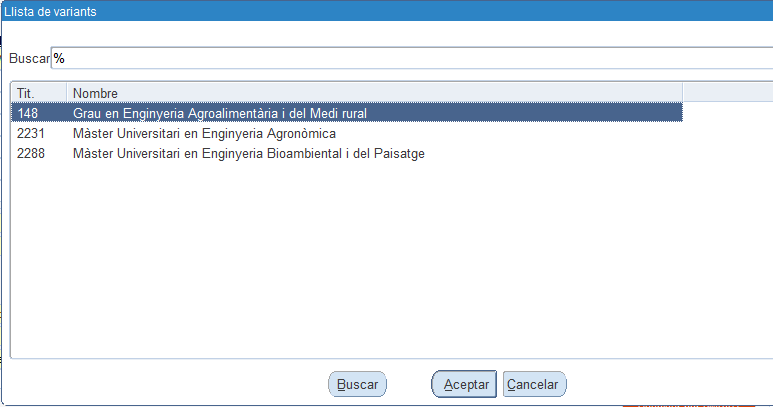
2. Seleccionar la nueva titulación del certificado
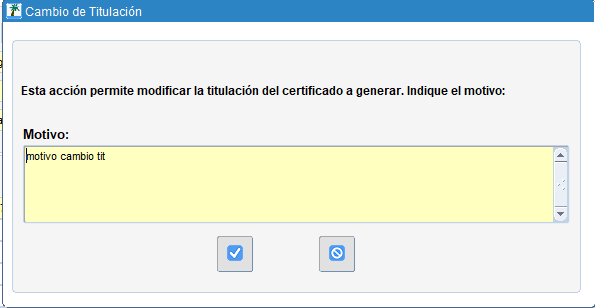
3. Tras seleccionar la titulación será obligatorio indicar un motivo.
4. Tras aceptar, se notificará al usuario que la titulación se ha cambiado correctamente. En caso que el certificado ya estuviera impreso, se revocará el anterior y se generará uno nuevo.
El motivo introducido, se puede ver en las observaciones de gestión que se visualiza en la parte inferior.
