
En la pantalla de cambio de difusión de proyectos TFG/TFM aparecerá en primer lugar una lista desplegable de trabajos ya presentados y defendidos con acta del alumno.
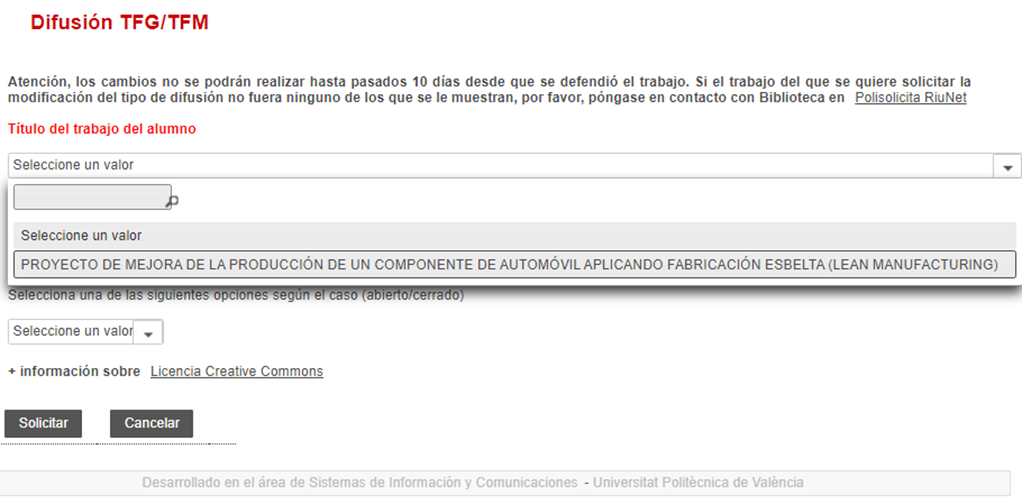
Figura 1 Selección de proyectos TFG/TFM del alumno (I)
...
Una vez seleccionado el trabajo que se desea actualizar, el sistema recuperará los datos de difusión actuales asociados a dicho trabajo y se los mostrará al alumno en la misma pantalla.
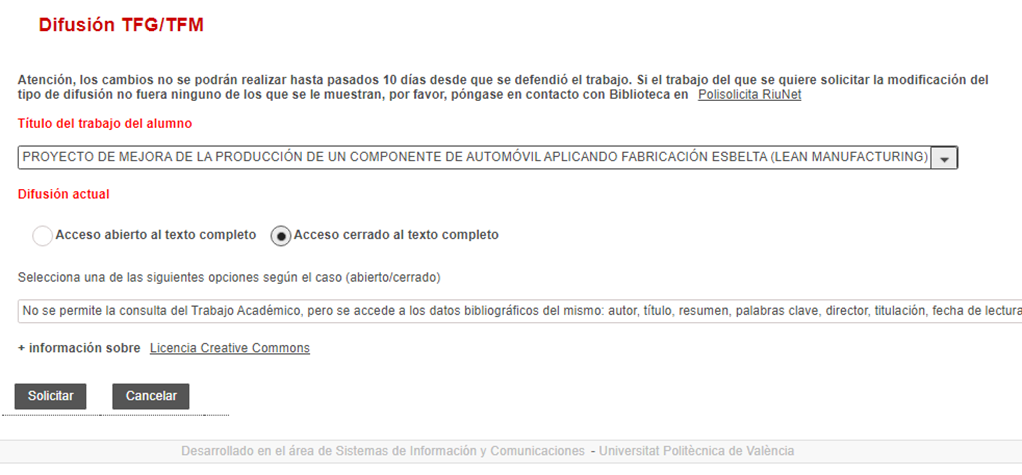
Figura 2 Selección de proyectos TFG/TFM del alumno (II)
...
En cualquier momento el alumno puede pulsar el botón “Cancelar” y saldrá automáticamente de la aplicación.
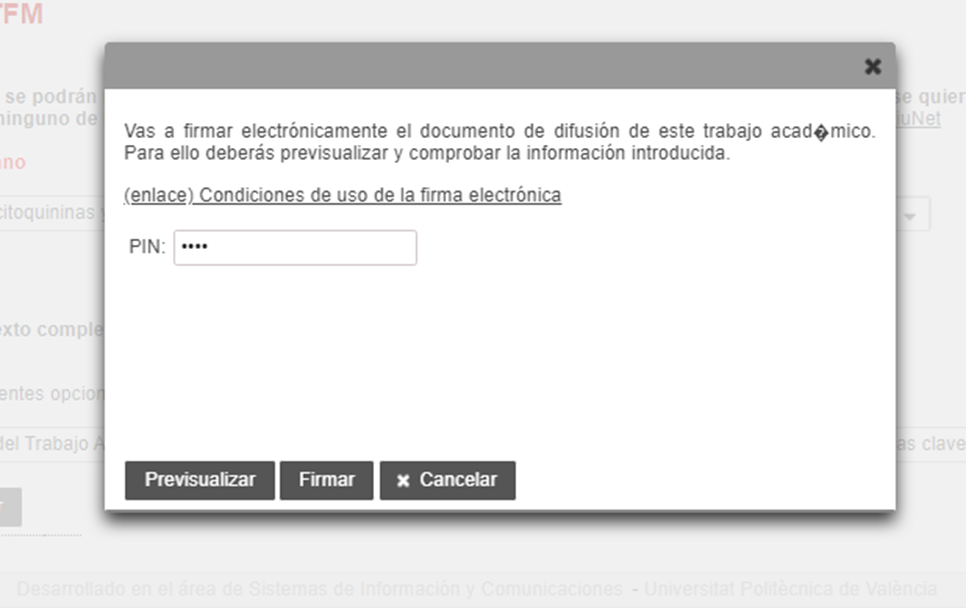
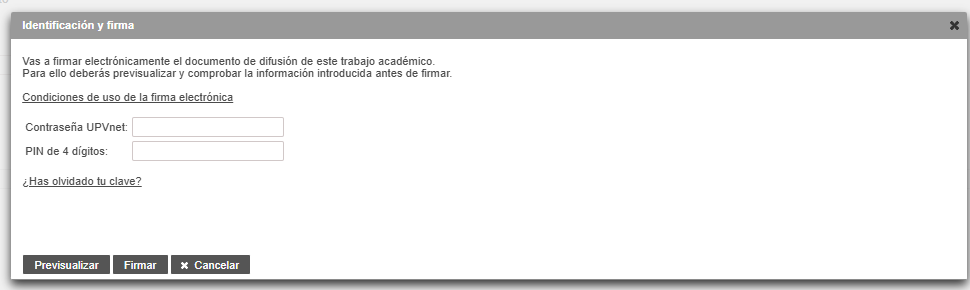
Figura 3 Solicitud de PIN de alumno (I)
El alumno escribirá el número de PIN de alumno (4 dígitos) en la casilla correspondiente o la clave de UPVnet de alumno, y a continuación deberá previsualizar el documento de Autorización pulsando en el botón “Previsualizar”“Previsualizar”. Automáticamente se descargará el documento de autorización desde el navegador.
El documento de autorización sigue el siguiente formato y en él figuran los datos básicos del trabajo y los referentes al nuevo estado de difusión.
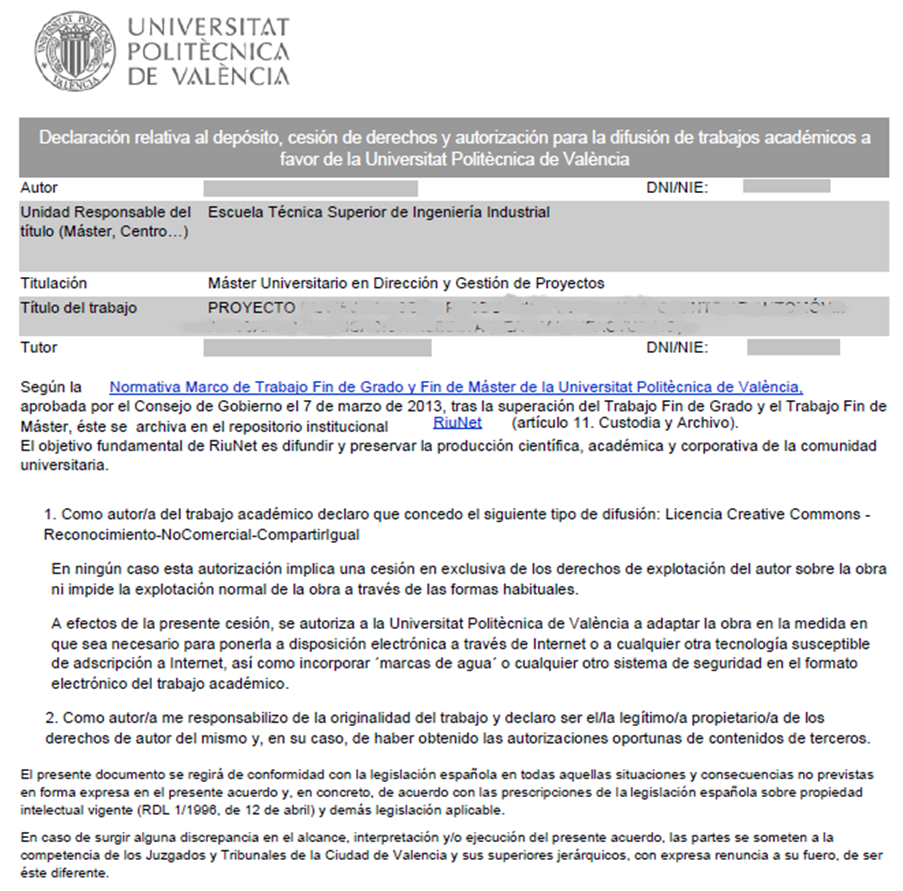
Figura 4 Solicitud de PIN de alumno (II). Previsualización del documento de autorización.
...
Si el alumno está de acuerdo con los datos del documento de autorización generado, podrá Firmar la autorización pulsando el botón “Firmar”“Firmar”.
Cabe destacar que, si intentamos firmar la autorización sin haberla previamente previsualizado, el sistema le presentará el siguiente mensaje de advertencia.
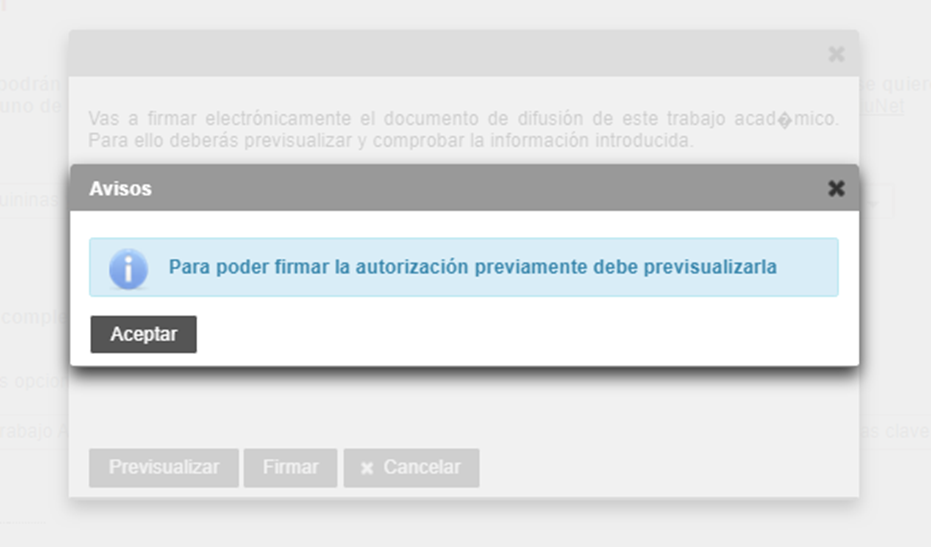
Figura 5 Solicitud de PIN de alumno (III)
...
Si todo ha ido bien, el sistema le informará que ha realizado la operación correctamente.
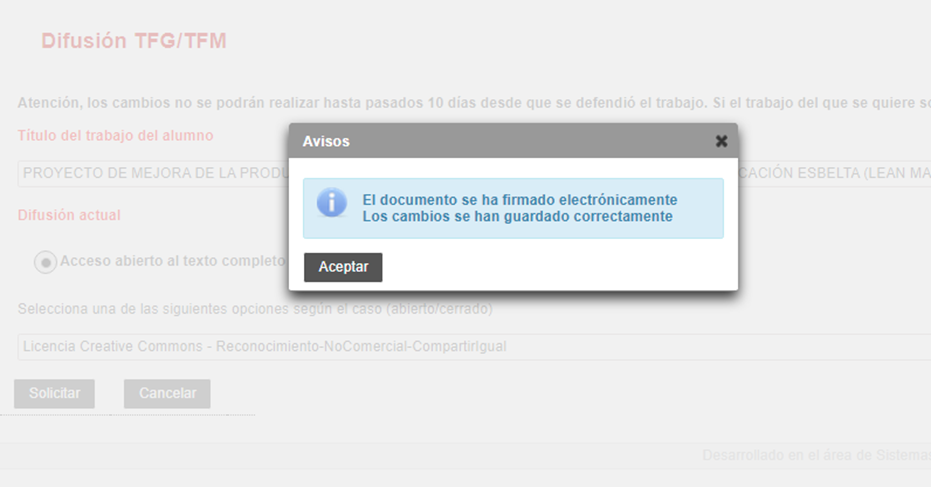
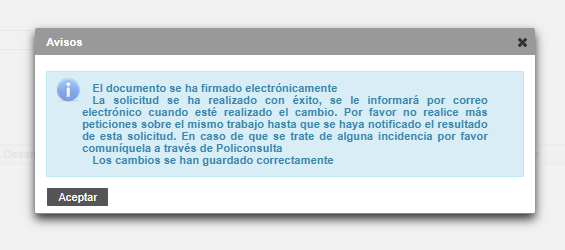
Figura 6 Información de cambios realizados con éxito (IV)
...