...
- Datos generales de la solicitud: En la parte superior del dialogo se pueden ver los datos generales de la solicitud. Podemos indicar la fecha máxima de resolución (para cuando necesitamos la documentación).
- Ítems seleccionados: En la parte izquierda muestra los posibles ítems(participantes de la justificación), y en la derecha están los que se han seleccionado. Una vez seleccionados todos los participantes que queremos, procedemos a crear finalmente la solicitud.
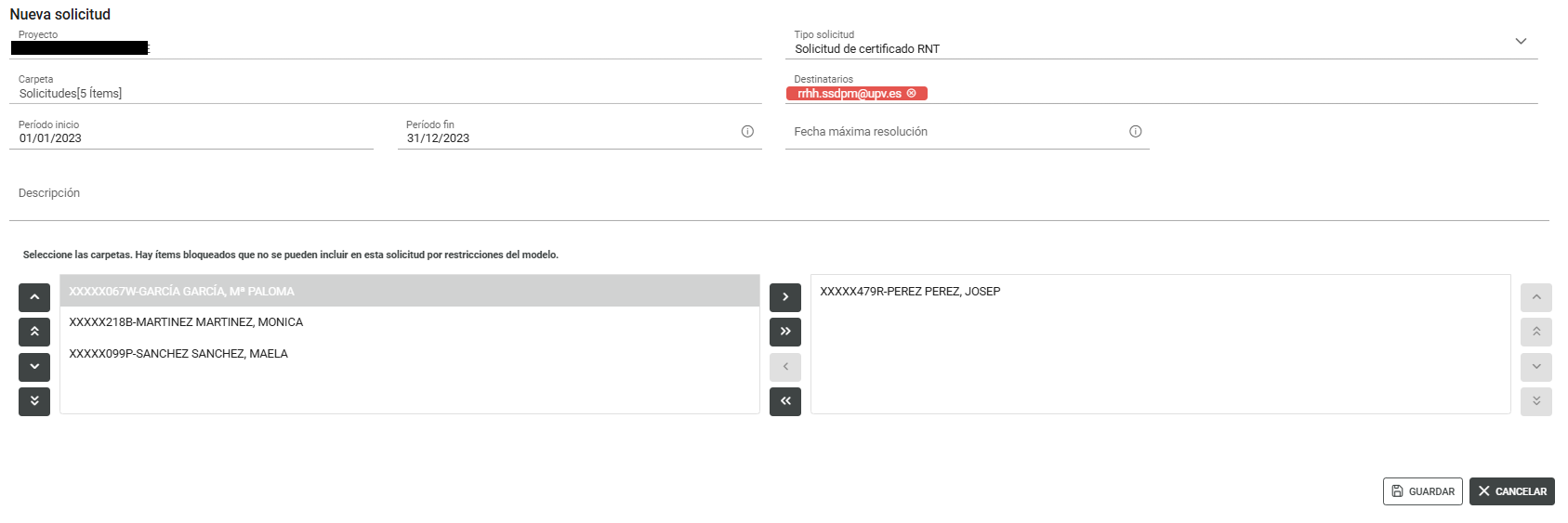
Se Como se ha dicho anteriormente, se seleccionan los participantes ubicándolos en la lista de la derecha y se crea la solicitud. Cuando se resuelva la solicitud el servicio de nóminas, el certificado RNT se ubicará automáticamente sobre la carpeta 'RNT....' correspondiente de cada participante (como se aprecia en la siguiente imagen):
...
- Datos generales de la solicitud: En la parte superior del dialogo se pueden ver los datos generales de la solicitud. Podemos indicar la fecha máxima de resolución (para cuando necesitamos la documentación).
- Ítems seleccionados: En la parte izquierda muestra los posibles ítems(participantes de la justificación), y en la derecha están los que se han seleccionado. Una vez seleccionados todos los participantes que queremos, procedemos a crear finalmente la solicitud.
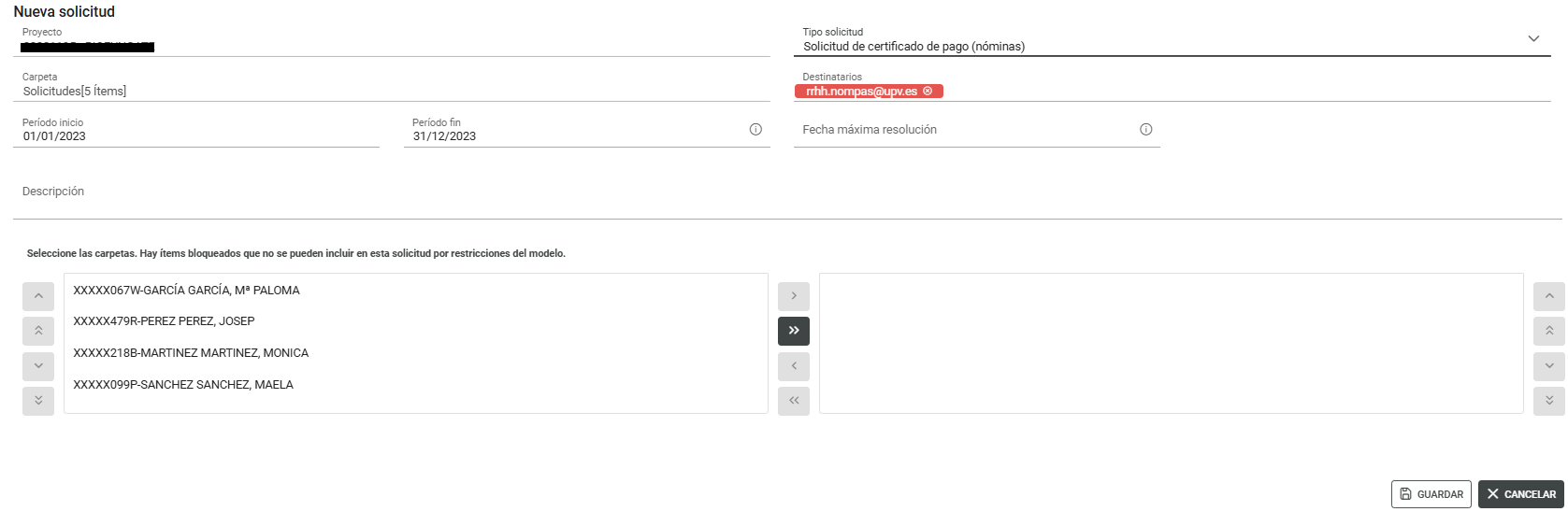
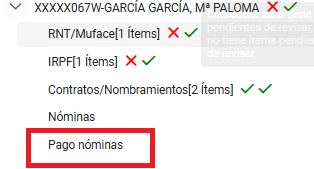
Como se ha dicho anteriormente, se seleccionan los participantes ubicándolos en la lista de la derecha y se crea la solicitud. Cuando se resuelva la solicitud el servicio de nóminas, el certificado de pago de las nóminas se ubicará automáticamente sobre la carpeta 'Pago nóminas' correspondiente de cada participante (como se aprecia en la siguiente imagen):
Otros diálogos en la pantalla del árbol de justificación
...
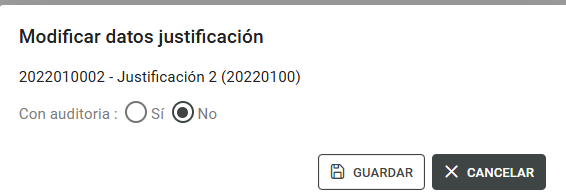
Permitirá modificar el modo con el campo 'Con auditoria'.
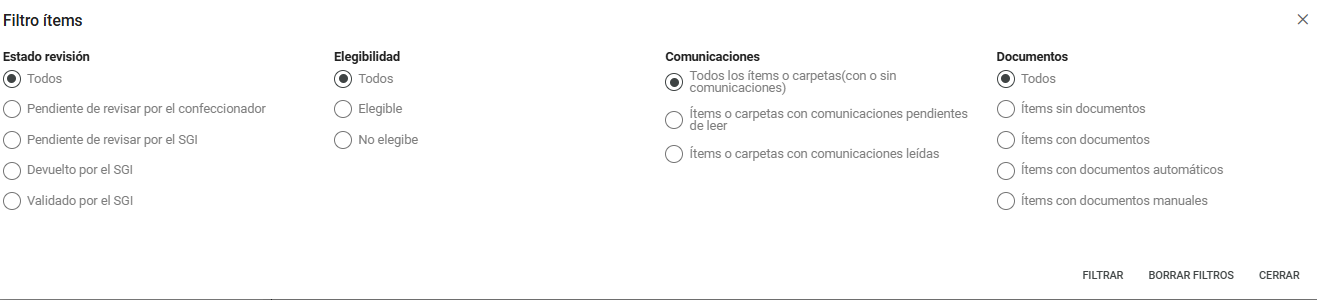
Filtro de ítems
Se accede desde el botón 'Filtro'
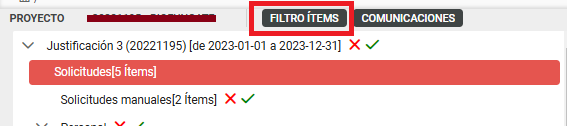
Y nos permite aplicar un el filtro sobre los ítems del árbol de justificación: