
...
- Solicitudes a realizar: Opcionalmente, desde el SGOIDI se puede indicar que se requieren solicitudes, con lo que en esta sección mostraría un botón para su creación (para facilitar la gestión con un acceso directo). De todas formas siempre se puede crear una nueva solicitud desde el menú contextual de la carpeta 'Solicitudes', con la opción 'Nueva Solicitud'.
- Solicitudes realizadas: Muestra las solicitudes que se han realizado y al seleccionar sobre una de ellas se puede ver su detalle.
- Detalle de la solicitud seleccionada: Muestra la descripción y la lista de ítems de solicitud (si hay documento se podrá consultar directamente desde el enlace del ítem de solicitud).
- En el detalle también tenemos la posibilidad de realizar comunicaciones dirigidas a los respectivos servicios que gestionan la solicitud) y estas comunicaciones quedarán vinculadas a la solicitud.
Creación de una nueva solicitud
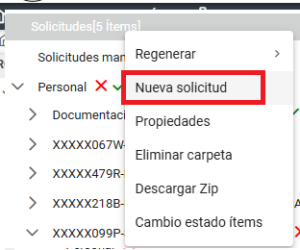
Desde la carpeta 'Solicitudes' se puede crear una nueva solicitud.
Solicitud de tesorería
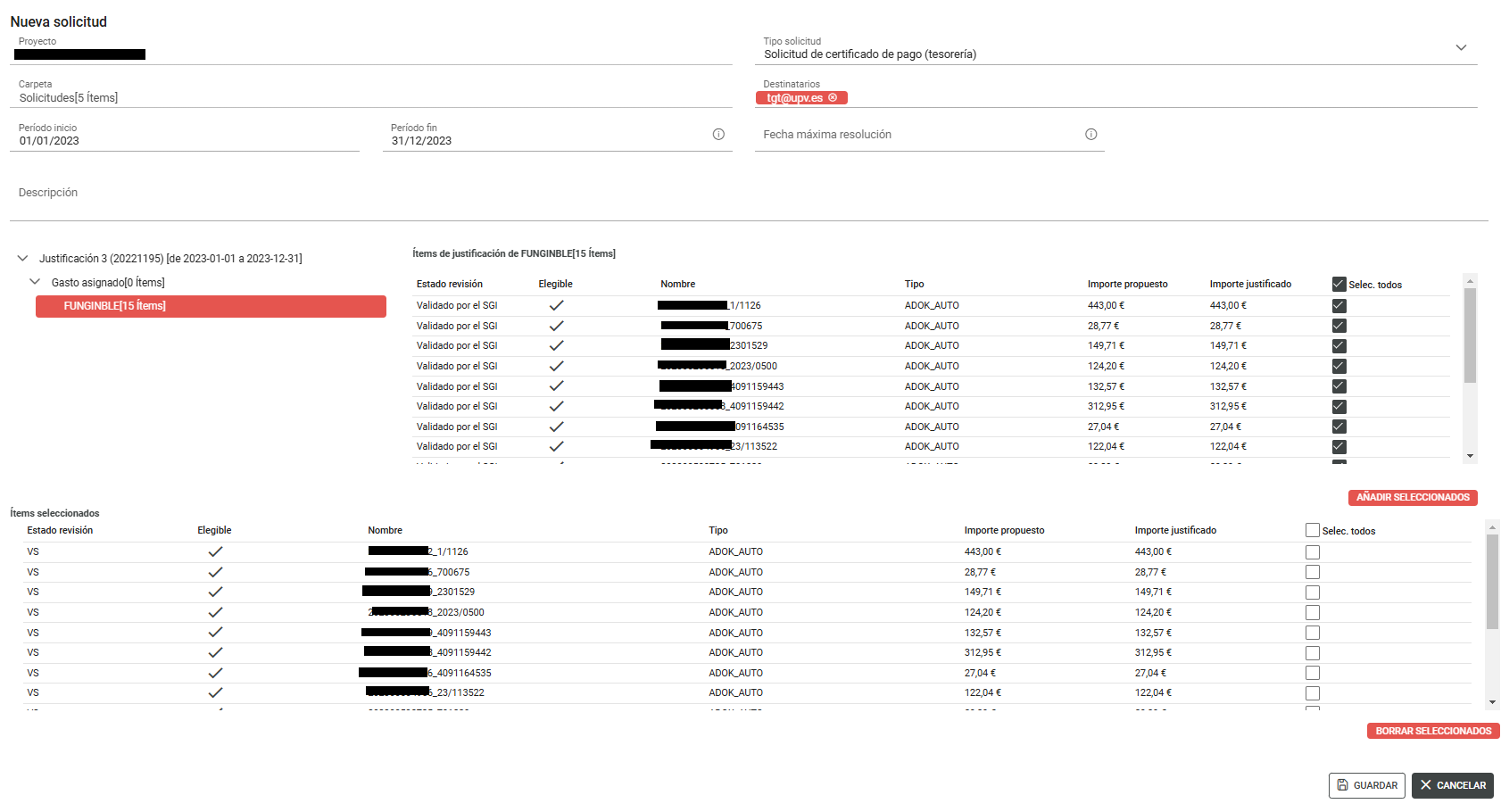
Esta solicitud se dirige al servicio de tesorería y nos permite solicitar los certificados de pago de las operaciones recuperadas automáticamente de Serpis que vemos en la carpeta de 'Gasto asignado' del árbol de justificación. La pantalla se divide en las secciones:
- Datos generales de la solicitud: En la parte superior del dialogo se pueden ver los datos generales de la solicitud. Podemos indicar la fecha máxima de resolución (para cuando necesitamos la documentación).
- Árbol con los grupos de gasto: Muestra las operaciones seleccionables agrupadas por grupo de gasto
- Ítems seleccionables del grupo de gasto: Al seleccionar una carpeta de grupo de gasto, muestra los ítems que contiene y que podemos añadir a la lista de 'ítems seleccionados'.
- Ítems seleccionados: Es una lista temporal en la que podemos ir añadiendo o quitando ítems (operaciones) que requerimos su certificado de pago. Una vez seleccionadas todas las operaciones que queremos, procedemos a crear finalmente la solicitud.
Mostrará las operaciones en la parte derecha agrupadas por los grupos de gasto, al seleccionar un grupo de gasto mostrará la lista de ítems que podemos seleccionar. Añadimos los que se requieran. Y se puede volver a repetir este paso con el resto de grupos de gasto.
Una vez añadidas todas las operaciones, en
Otros diálogos en la pantalla del árbol de justificación
...