
...
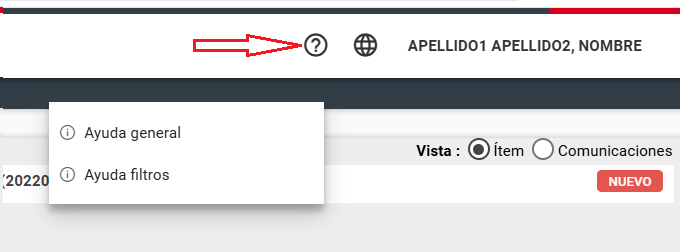
En la pantalla del árbol de justificación si pulsamos en el interrogante nos mostrará un pequeño asistente que nos presentará los componentes principales de la pantalla de forma interactiva:
Bloques de la pantalla
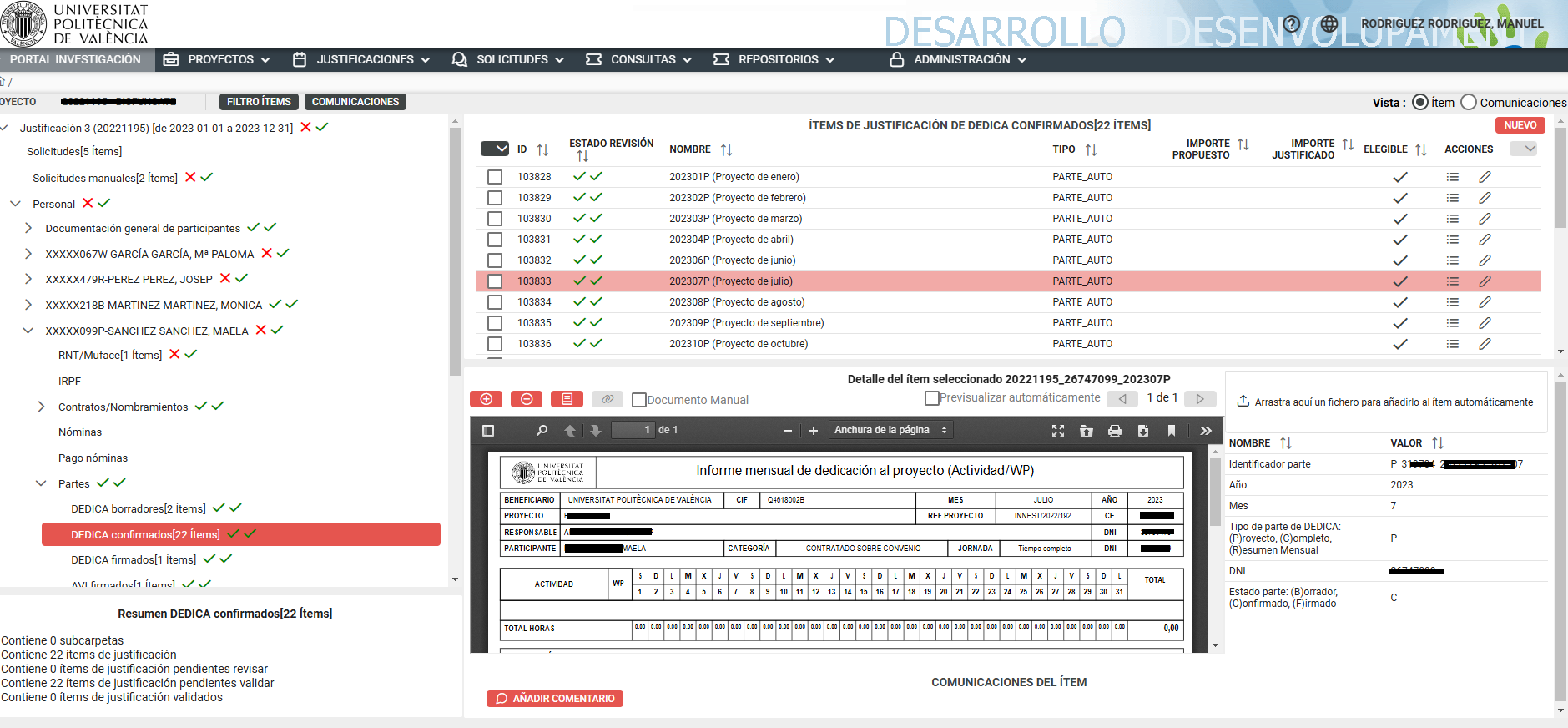
La pantalla del árbol de justificación está dividida en los siguientes bloques principales
- Bloque informativo del proyecto: Situado en la parte superior, justo debajo de los menús, nos informa del proyecto seleccionado, contiene botones de funciones generales(filtro ítems, comunicaciones, etc) y cambio de vista.
- Bloque árbol árbol: Situado en la parte izquierda y que muestra una estructura de carpetas organizadas jerárquicamente con la información de la justificación.
- Bloque resumen: Situado en la parte izquierda inferior, debajo del bloque árbol, y que muestra un breve resumen de la carpeta seleccionada en el árbol de justificación.
- Bloque ítems de la carpeta: Situado en la parte derecha, muestra la lista de ítems de la carpeta seleccionada en el árbol de justificación. Es únicamente visible desde la vista ítem.
- Bloque detalle del ítem: Situado en la parte derecha inferior, muestra el detalle del ítem seleccionado en el bloque anterior, además contiene las comunicaciones del ítem. Es únicamente visible desde la vista ítem.
- Bloque comunicaciones de la carpeta: Situado el la parte derecha y solo es visible cuando estamos en la vista comunicaciones, muestra las comunicaciones realizadas directamente sobre una carpeta.
Bloque informativo del proyecto
Este bloque muestra una breve información del proyecto seleccionado y proporciona acceso a las siguientes funciones:
- Filtro ítems: Abre el dialogo de filtro de ítems que nos permite hacer un filtrado sobre los ítems que hay en el árbol de justificación.
- Comunicaciones: Abre el dialogo de consulta de las comunicaciones realizadas en el árbol de justificación.
- Cambio de vista: Nos permite cambiar la vista de la carpeta seleccionada,, las dos vistas posibles son:
- Ítem: Es la vísta inicial y
- Comunicaciones:
 En la pantalla de árbol de justificación se pueden realizar las siguientes acciones principalmente:
Aplicar modelo completo (con auditoria)
...