...
| UI Steps |
|---|
| UI Step |
|---|
Paso 1. Generar el CSR (optativo y recomendado)Existen dos posibilidades de gestión de la clave privada del certificado; generarla nosotros mismos (opción recomendada) o delegar en Harica la generación de la clave privada. Si deseamos generar y controlar nosotros la clave privada del certificado realizaremos los pasos de este apartado. En caso contrario, si deseamos delegar en Harica la generación de la clave privada, no se realizará este paso y se continuará directamente con el paso 2. | UI Expand |
|---|
| expanded | true |
|---|
| title | Paso 1.1 |
|---|
| Paso 1.1 Revisar o modificar el fichero .confEn nuestro ejemplo para silvestre.upv.es Se han cambiado los ficheros certificado.conf para que el nombre principal salga también como nombre alternativo. En este caso el fichero de configuración queda así: | Bloque de código |
|---|
| language | bash |
|---|
| title | certifcado.conf |
|---|
| HOME= .
#---------------------------------------------------------------------
[ req ]
string_mask = utf8only
default_bits = 2048
default_keyfile = certificado.key
default_md = sha256
distinguished_name = req_distinguished_name
req_extensions = req_ext
prompt = no
[ req_distinguished_name ]
C = ES
# En caso de certificados Grid quitad los acentos a la UPV porque se detectan problemas
O = "Universitat Politècnica de València"
CN = silvestre.upv.es
[ req_ext ]
basicConstraints = CA:FALSE
keyUsage = digitalSignature,keyEncipherment
extendedKeyUsage = serverAuth,clientAuth
subjectAltName = @alt_names
[alt_names]
DNS.0 = silvestre.upv.es
|
|
| UI Expand |
|---|
| expanded | true |
|---|
| title | Paso 1.2 |
|---|
| Paso 1.2 Generar la clave privada |
| UI Expand |
|---|
| expanded | true |
|---|
| title | Paso 1.3 |
|---|
| Paso 1.3 Generar el CSR |
|
| UI Step |
|---|
Paso 2. Introducir la solicitud en la página web de Harica| UI Expand |
|---|
| expanded | true |
|---|
| title | Paso 1.1 |
|---|
| Paso 2.1 Entrar en la web de HaricaEntramos a la página de Harica en esta dirección; Este enlace redirige a la página de solicitud de certificados, que en el contrato actual corresponde con la web de Harica https://cm.harica.gr En la página de login, escogeremos la opción "Academic Login" 
Escribimos "upv" y seleccionamos "UPV - Universitat Politècnica de València" 
Nos llevará a la página de login de la UPV, donde utilizaremos nuestras credenciales para iniciar sesión. 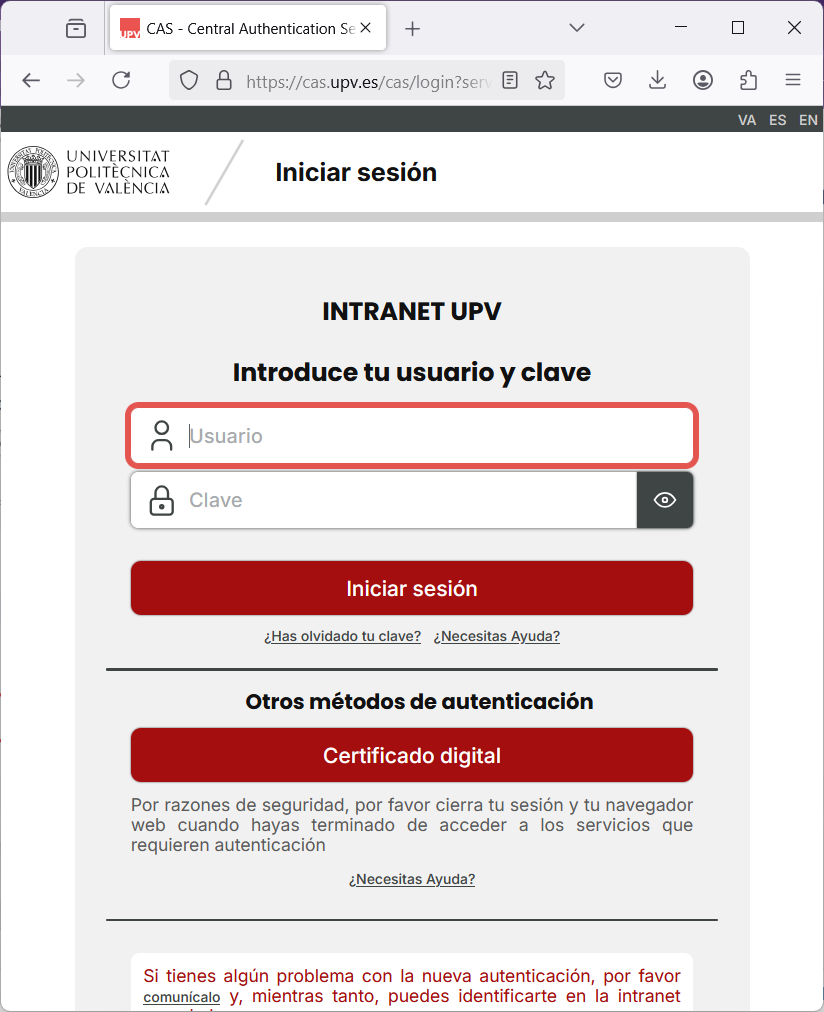
Entraremos en la página de Harica; 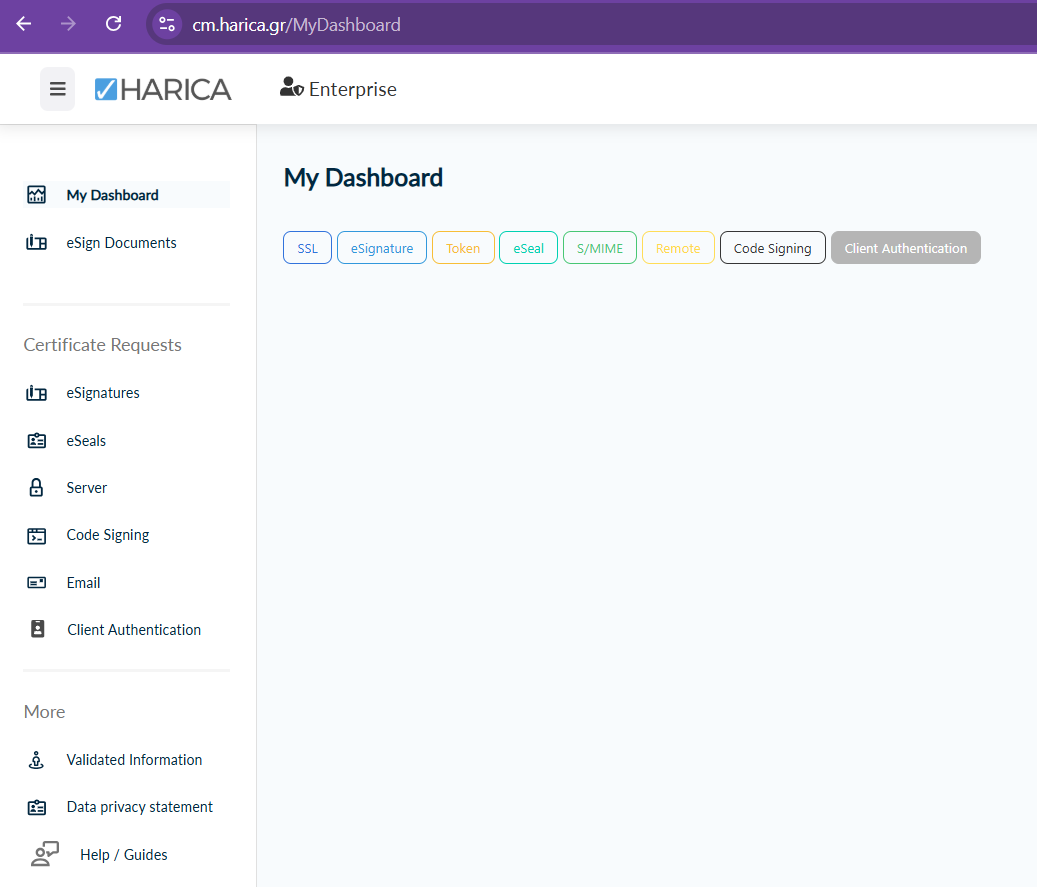
|
| UI Expand |
|---|
| expanded | true |
|---|
| title | Paso 2.2 |
|---|
| Paso 2.2 Rellenar los datos de la solicitud En el menú de la izquierda pulsamos sobre la opción "SERVER" 
Podemos poner el nombre que queramos; 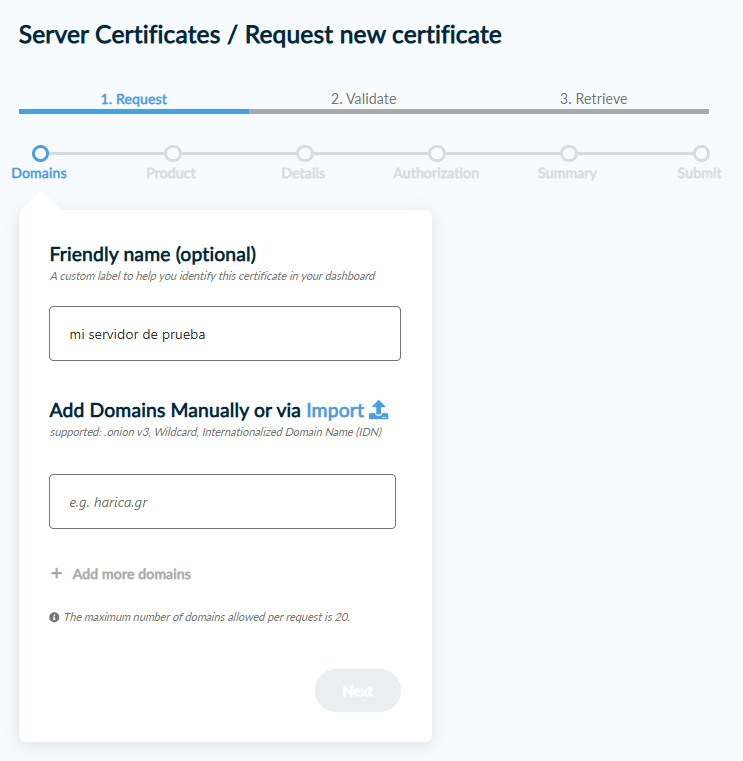
Si hemos realizado el paso 1 pulsaremos el botón "IMPORT" para introducir el CSR que hemos generado anteriormente. 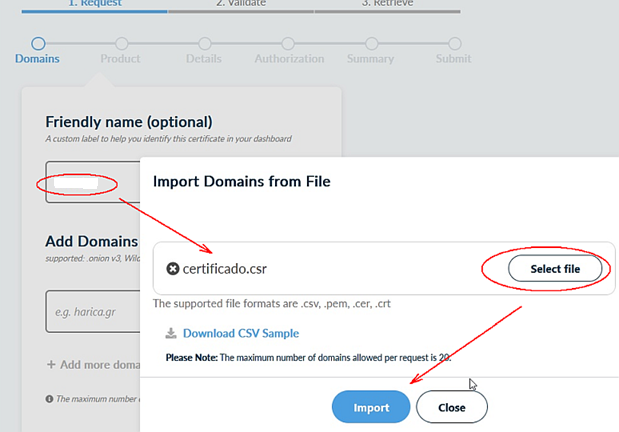 Image Added Image Added
Si después de importar el fichero CSR, el sistema no reconoce automáticamente los nombres, se debe a que el CSR no tiene el formato adecuado. En concreto, este error es debido a que el nombre de dominio principal no está incluido en el apartado [alt_names]. Vuelva a generar el CSR con especial atención en el paso 1.1. Si no hemos realizado el paso 1, rellenaremos a mano los nombres de dominio para los que se emitirá el certificado. IMPORTANTE; evite demoras innecesarias indicando sólo los dominios a los que está autorizado. Sólo se aprobarán aquellas solicitudes cuyos nombres de dominio estén asociados a equipos responsabilidad del solicitante, según la aplicación corporativa de inventario. Si tiene dudas, contacte con soporte antes de realizar la solicitud. |
|
|
El proceso de validación en Harica sería así:
1) Entramos en "Server"
2) Guardamos el CSR que nos han dado en Piolín en un fichero y lo importamos en el panel de HARICA
 Image Removed
3) Nos deben aparecer todos los nombres. Si es múltiple también aparecerán los alias.
...
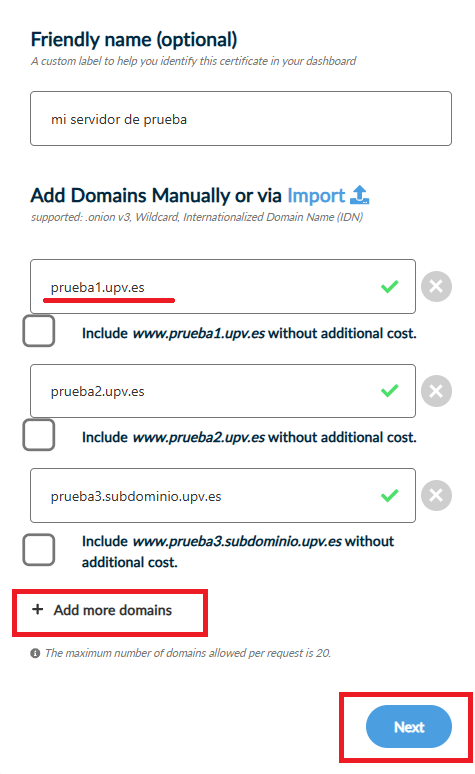 Image Added Image Added
Seleccione "DOMAIN ONLY (DV)" y pulse el botón "NEXT"  Image Added Image Added
Lea las condiciones legales del servicio, y si está conforme con todas ellas, marque el recuadro correspondiente y el botón "NEXT"  Image Added Image Added
Si hemos realizado el paso 1 utilizaremos el botón "SUBMIT CSR MANUALLY" e introduciremos (de nuevo) el CSR que hemos generado.  Image Added Image Added
Si no hemos realizado el paso 1, con los siguientes datos. - Elija entre el algoritmo RSA o ECDSA.
- ECDSA es el más moderno, ofrece mejor rendimiento y es el recomendado por sus ventajas.
- RSA es compatible con todos los sistemas, incluso con los sistemas antiguos.
- Si no sabe cuál escoger, elija RSA.
- Todas las opciones de "key size" son válidas excepto
RSA 2048.
| Advertencia |
|---|
| ¡IMPORTANTE! RSA 2048 no está autorizado por el CCN para su uso en AAPP. No lo utilice. |
- Escriba una contraseña de mínimo 8 caracteres. Anótela en una ubicación temporal, la necesitará más adelante para instalar el certificado en el servidor.
|
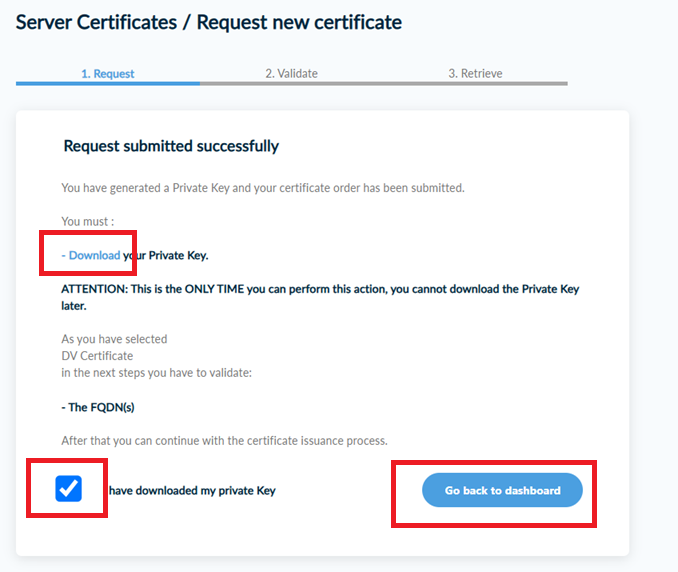 Image Added Image Added
|
|
4) Continuamos el proceso hasta que nos pide autogeneral la clave o meter el csr. Metemos el csr
...
