...
| UI Steps |
|---|
| UI Step |
|---|
Paso 1. Generar el CSR (optativo y recomendado)Existen dos posibilidades de gestión de la clave privada del certificado; generarla nosotros mismos (opción recomendada) o delegar en Harica la generación de la clave privada. Si deseamos generar y controlar nosotros la clave privada del certificado realizaremos los pasos de este apartado. En caso contrario, si deseamos delegar en Harica la generación de la clave privada, no se realizará este paso y se continuará directamente con el paso 2. | UI Expand |
|---|
| expanded | true |
|---|
| title | Paso 1.1 |
|---|
| Paso 1.1 Revisar o modificar el fichero .confEn nuestro ejemplo para silvestre.upv.es Se han cambiado los ficheros certificado.conf para que el nombre principal salga también como nombre alternativo. En este caso el fichero de configuración queda así: | Bloque de código |
|---|
| language | bash |
|---|
| title | certifcado.conf |
|---|
| HOME= .
#---------------------------------------------------------------------
[ req ]
string_mask = utf8only
default_bits = 2048
default_keyfile = certificado.key
default_md = sha256
distinguished_name = req_distinguished_name
req_extensions = req_ext
prompt = no
[ req_distinguished_name ]
C = ES
# En caso de certificados Grid quitad los acentos a la UPV porque se detectan problemas
O = "Universitat Politècnica de València"
CN = silvestre.upv.es
[ req_ext ]
basicConstraints = CA:FALSE
keyUsage = digitalSignature,keyEncipherment
extendedKeyUsage = serverAuth,clientAuth
subjectAltName = @alt_names
[alt_names]
DNS.0 = silvestre.upv.es
|
|
| UI Expand |
|---|
| expanded | true |
|---|
| title | Paso 1.2 |
|---|
| Paso 1.2 Generar la clave privada |
| UI Expand |
|---|
| expanded | true |
|---|
| title | Paso 1.3 |
|---|
| Paso 1.3 Generar el CSR |
|
| UI Step |
|---|
Paso 2. Iniciar Introducir la solicitud en la página web de Harica| UI Expand |
|---|
| expanded | true |
|---|
| title | Paso 1.1 |
|---|
| Paso 2.1 Entrar en la web de HaricaEntramos a la página de Harica en esta dirección; Este enlace redirige a la página de solicitud de certificados, que en el contrato actual corresponde con la web de Harica https://cm.harica.gr En la página de login, escogeremos la opción "Academic Login"  Image Added Image Added
Escribimos "upv" y seleccionamos "UPV - Universitat Politècnica de València"  Image Added Image Added
Nos llevará a la página de login de la UPV, donde utlizaremos nuestras credenciales para iniciar sesión. 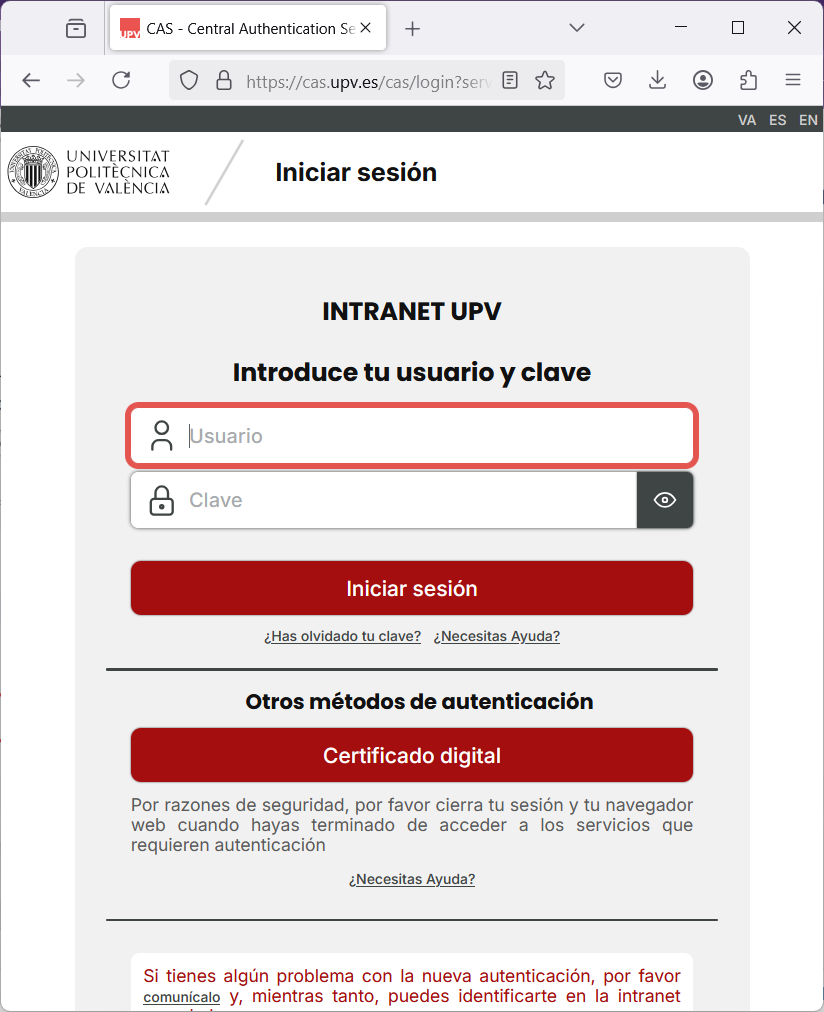 Image Added Image Added
Entraremos en la página de Harica con este aspecto; 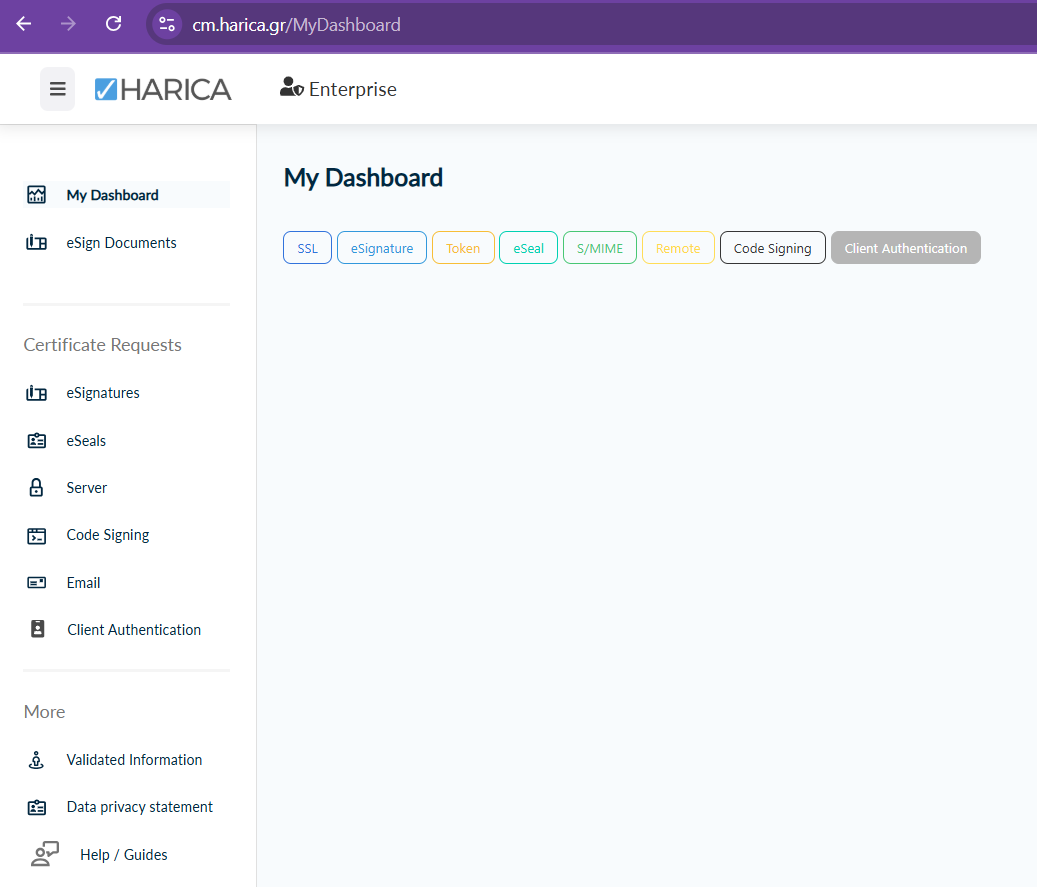 Image Added Image Added
|
| UI Expand |
|---|
| expanded | true |
|---|
| title | Paso 2.2 |
|---|
| Paso 2.2 Rellenar los datos de la solicitud |
En el menú de la izquierda pulsamos sobre la opción "SERVER"  Image Added Image Added
|
|
El proceso de validación en Harica sería así:
1) Entramos en "Server"Image Removed
2) Guardamos el CSR que nos han dado en Piolín en un fichero y lo importamos en el panel de HARICA
...
