
...
Cuando no están aun registrados, se pueden modificar todos sus datos incluido el documento PDF, todas las veces que sea necesario.
Para ello, debemos entrar en la opción "Convenios sin registrar" o "Asistente para registar un convenio"del Menu Prepublicacion.
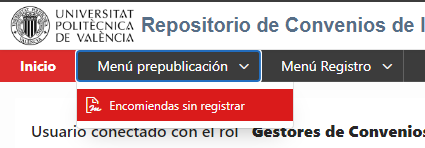
Esta pantalla presenta la lista de encomiendas nuevas de nuestra unidad de gestión que aun están sin registrar.
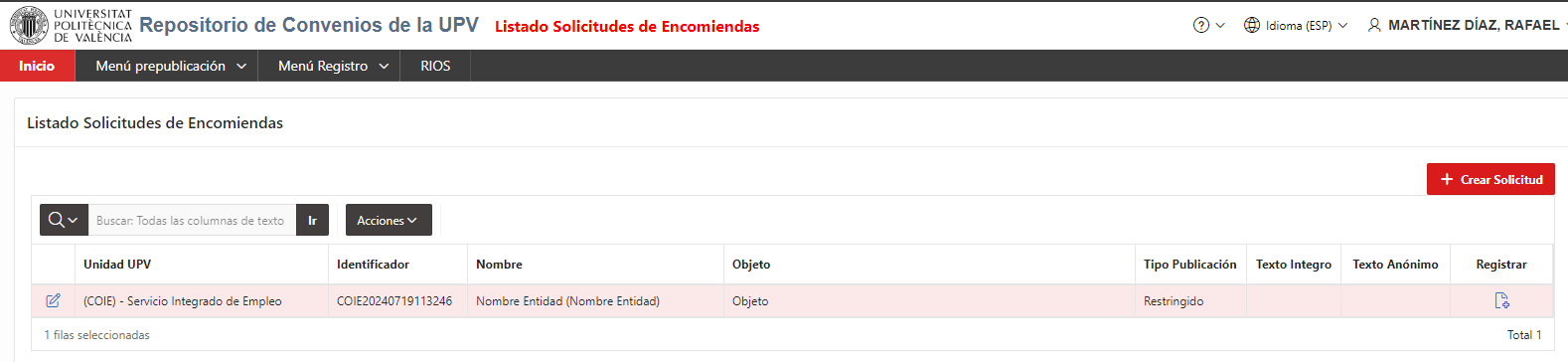
buscaremos la encomienda que necesitamos modificar y pulsaremos en el boton  para acceder al formulario de edicion:
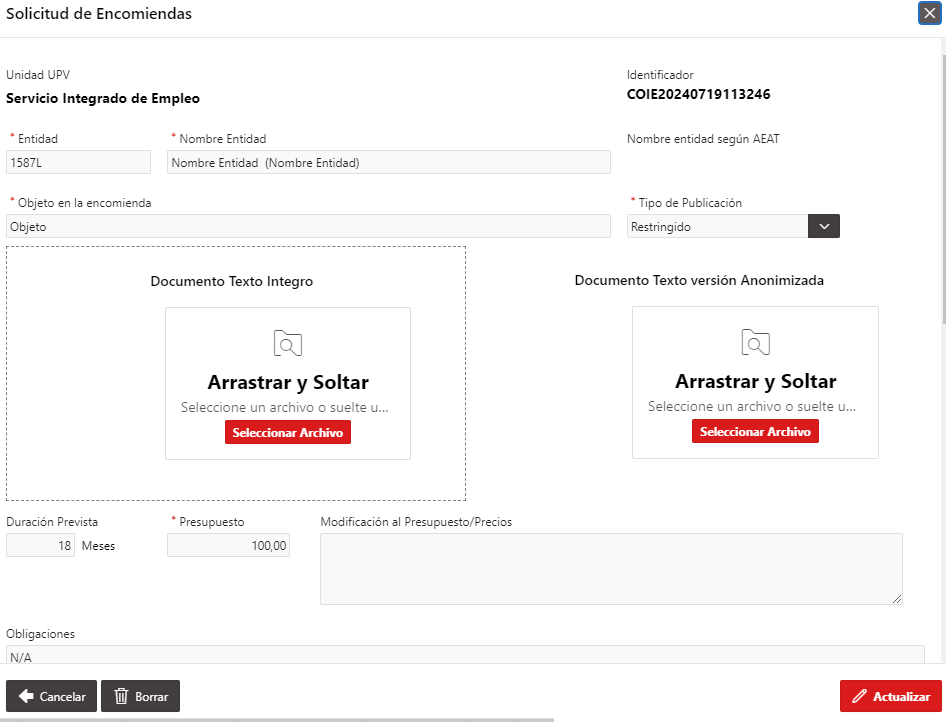
...
OJO ! Hasta que no se pulsa el botón  no se sube el archivo PDF que hemos indicado.
Desde el formulario de edición de los datos de una encomienda, pulsaremos el botón "Acceso a textos íntegros" para acceder al ventana de documentos.
Tenemos dos opciones, excluyentes entre si, hay que usar una o la otra, pero no ambas:
- Subir el documento PDF a alfresco.
- Rellenar la URL al documento que ya esta publicado online en alguna web.
OPCION ALFRESCO: Subir el documento PDF
OJO! esta opción no es compatible con indicar la URL al documento en alguna web. !!Si subes un documento a Alfresco y ya existe una dirección URL, perderás la información de la dirección URL del documento.!! |
|---|
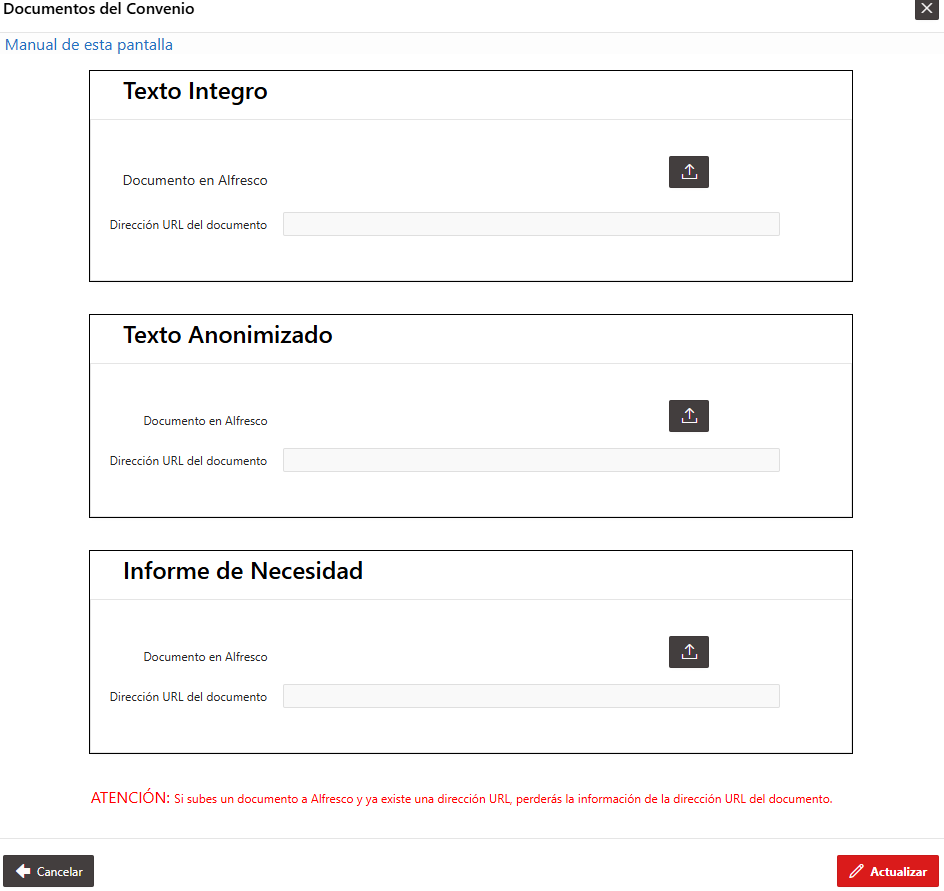
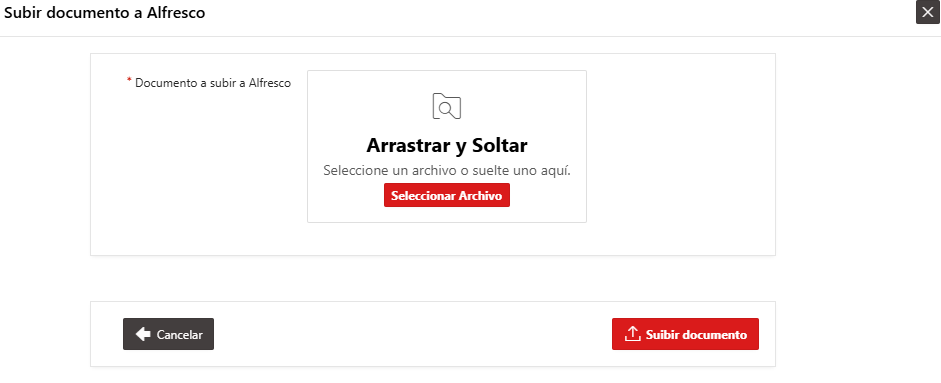
Pulsando el botón  , entraremos a la ventana de subida para un documento:
Se pulsará en "Seleccionar Archivo" que abre la ventana de dialogo para buscar el documento, y una vez seleccionado, el botón "Subir Documento"
Una vez pulsado el boton actualizar
Si la subida del documento es correcta, aparecerá su nombre y tendremos disponibles los botones para descargarlo o borrarlo  .
.
OPCION URL: Documento ya publicado online en alguna web.
Dado que el documento este ya disponible online en alguna web, podemos optar por registrar la URL que los usuarios podran utilizar para obtener el documento.
OJO! esta opción no es compatible con subir el documento a Alfresco: !!Si indicas una dirección URL y ya existia un documento a Alfresco, perderás el documento de Alfresco y se tendra en cuenta solo la URL !! |
|---|
2 Substituir el documento PDF cuando la encomienda YA esta registrada.
Pendiente