
Vista General
Descripción General
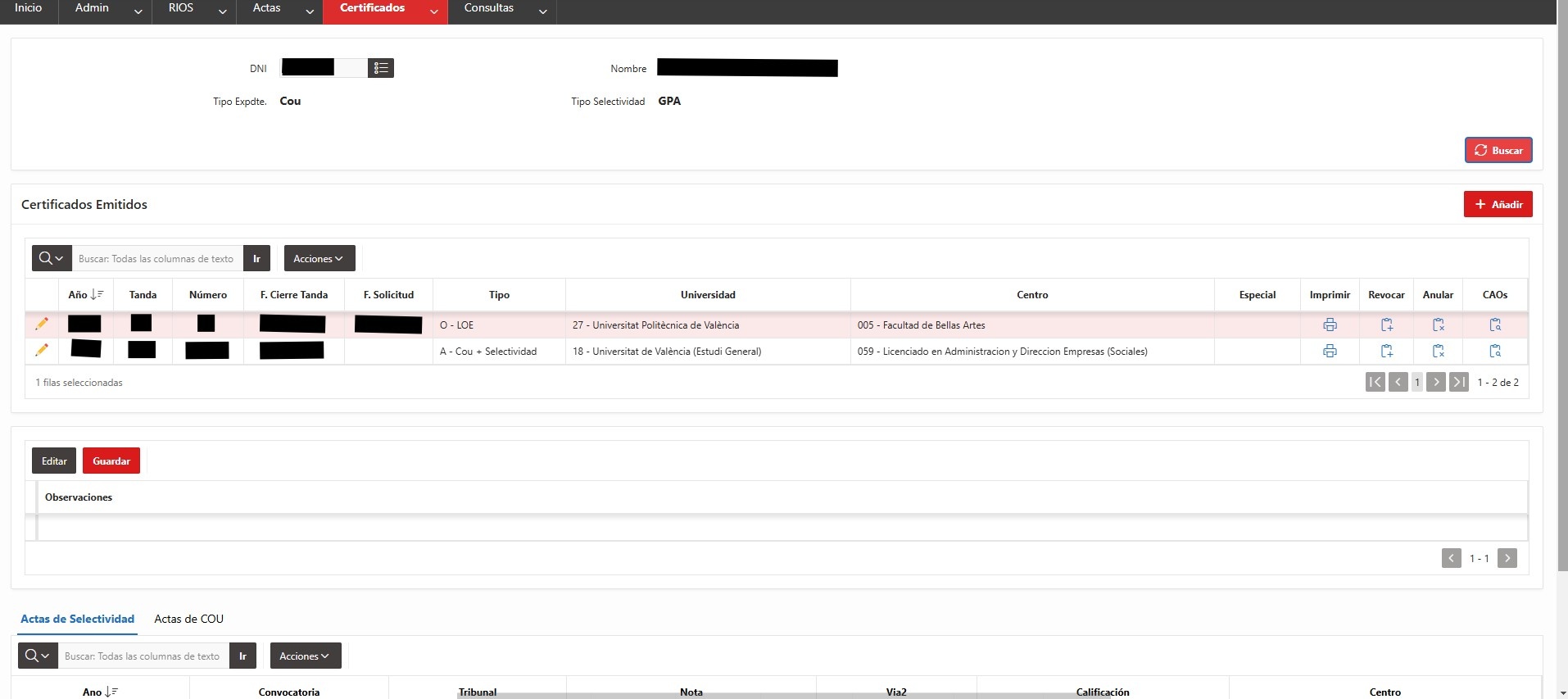
Actualmente se utiliza para la generación de tandas de los CAOs que la Unidad de acceso de la UPV traslada a las Universidades en las que los alumnos van a realizar sus estudios. También se generan los CAOs para los alumnos que van a estudiar en la UPV, y que los centros tendrán a su disposición en el repositorio documental del alumno, en Vinalopó, y para consultas de las pruebas de selectividad de años anteriores.
Regiones
Filtro
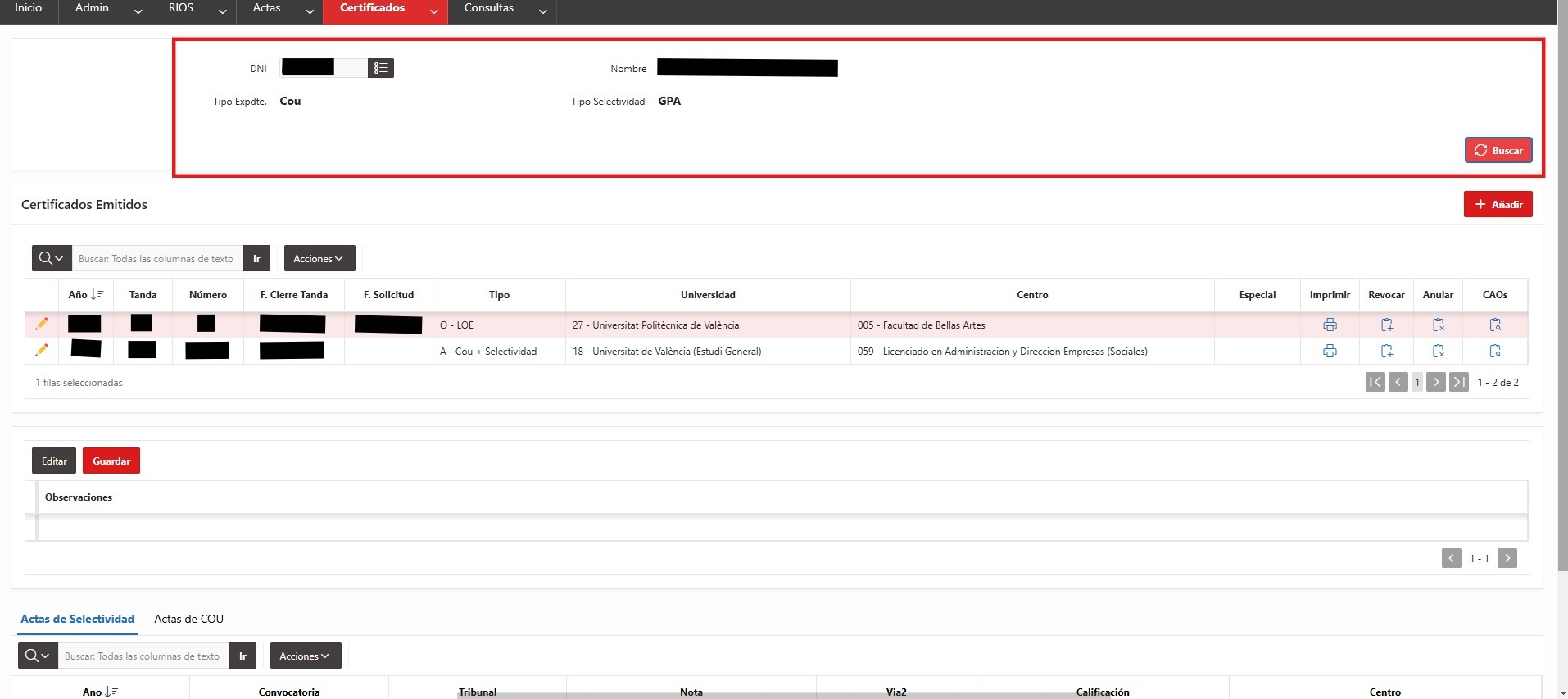
Para el filtro de esta pantalla podemos poner directamente el DNI de la persona que queremos consultar o bien el filtro del DNI cuenta con una lista de alumnos que se despliega al darle a su botón correspondiente, en esta lista podemos filtrar tanto por nombre como por DNI como por el tipo de expediente. Una vez introducido el DNI o seleccionada la persona en la lista, solo hay que darle al botón 'Buscar' a la derecha para cargar los datos.
Certificados Emitidos
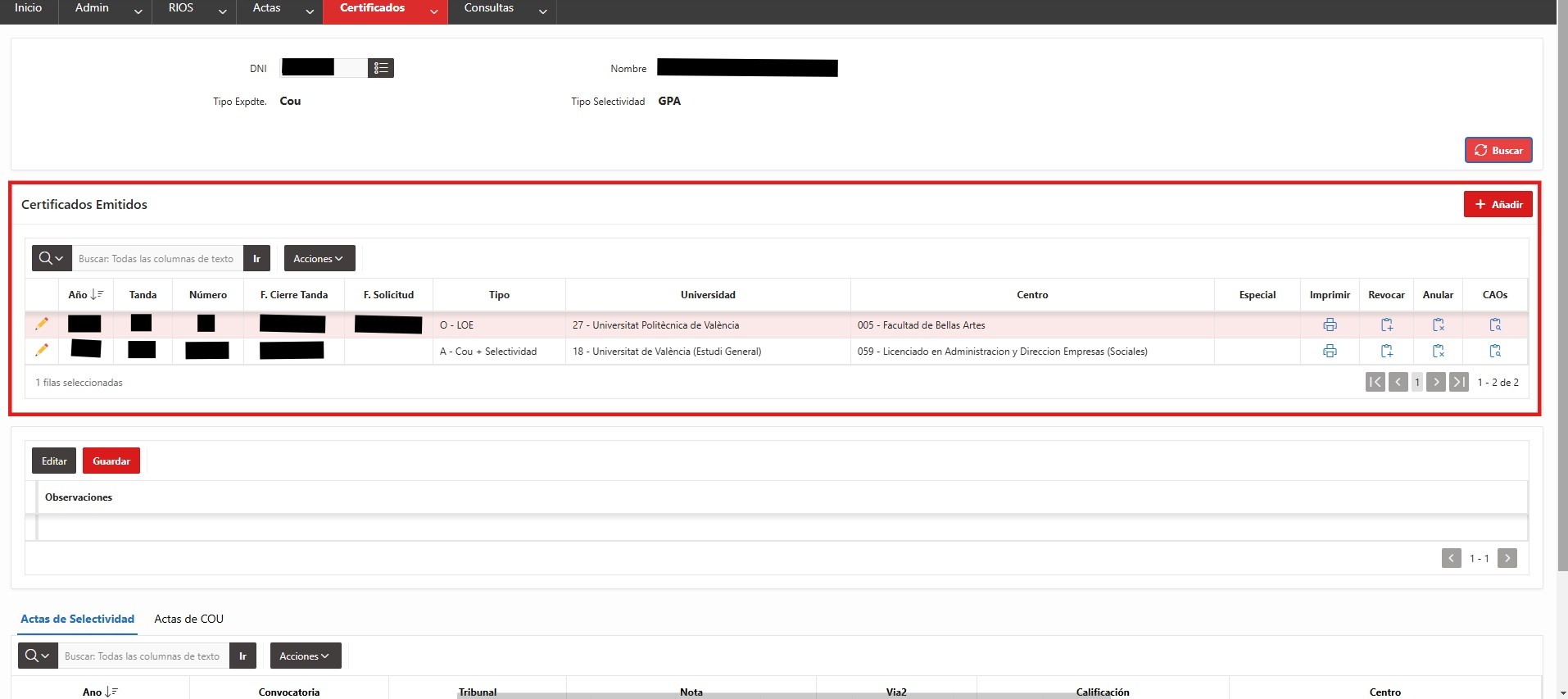
En esta región de la pantalla se nos muestran los certificados correspondientes al alumno/a seleccionado/a, el numero y orden, tanto como la visibilidad de las columnas es totalmente personalizable para el usuario, con opción de descarga en Excel, CSV y PDF.
Insertar/Modificar/Eliminar Registro
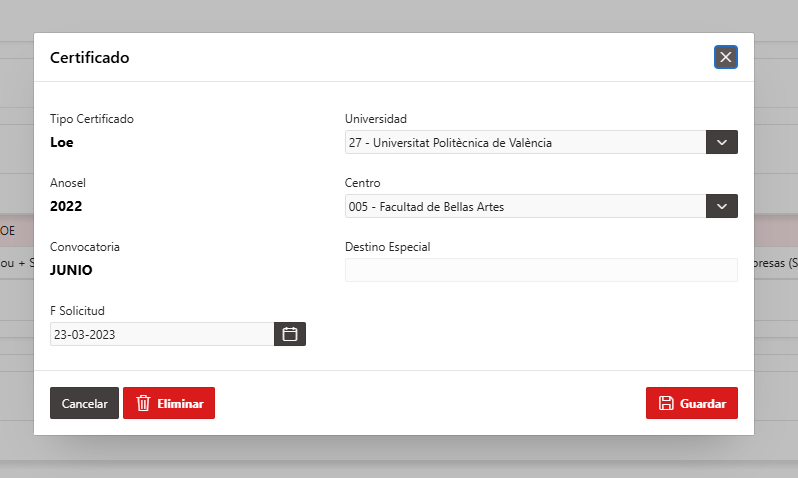
Bien, para insertar un registro debemos pulsar en el botón 'Añadir' para que se abra un modal en el que podemos rellenar todos los datos a introducir, algunos de ellos están personalizados de cara al alumno, por lo que habrá combinaciones de campos que no se podrán dar. Una vez introducidos los datos, al darle a 'Guardar' se realizará un proceso de validaciones que si ha ido correctamente se insertará este nuevo registro.
...
Para el borrado, si se abre en modal en modo edición se nos habilita esta opción, que al darle nos saltará un mensaje de aviso para confirmar la acción y si continuamos el proceso, se eliminará el registro.
Imprimir
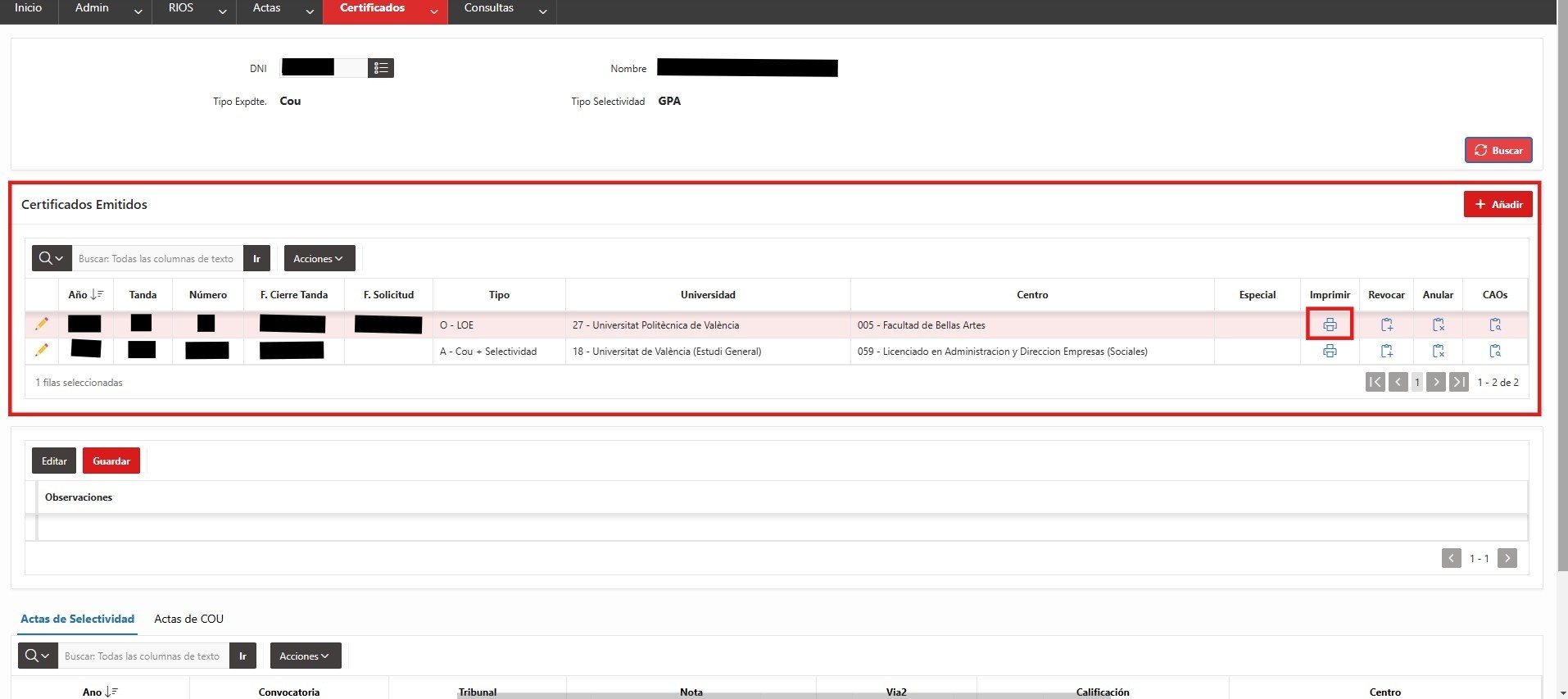
La función de imprimir nos lleva a otra pantalla por que esta función estará más detallada en su respectiva pantalla.
Revocación con Sustitución
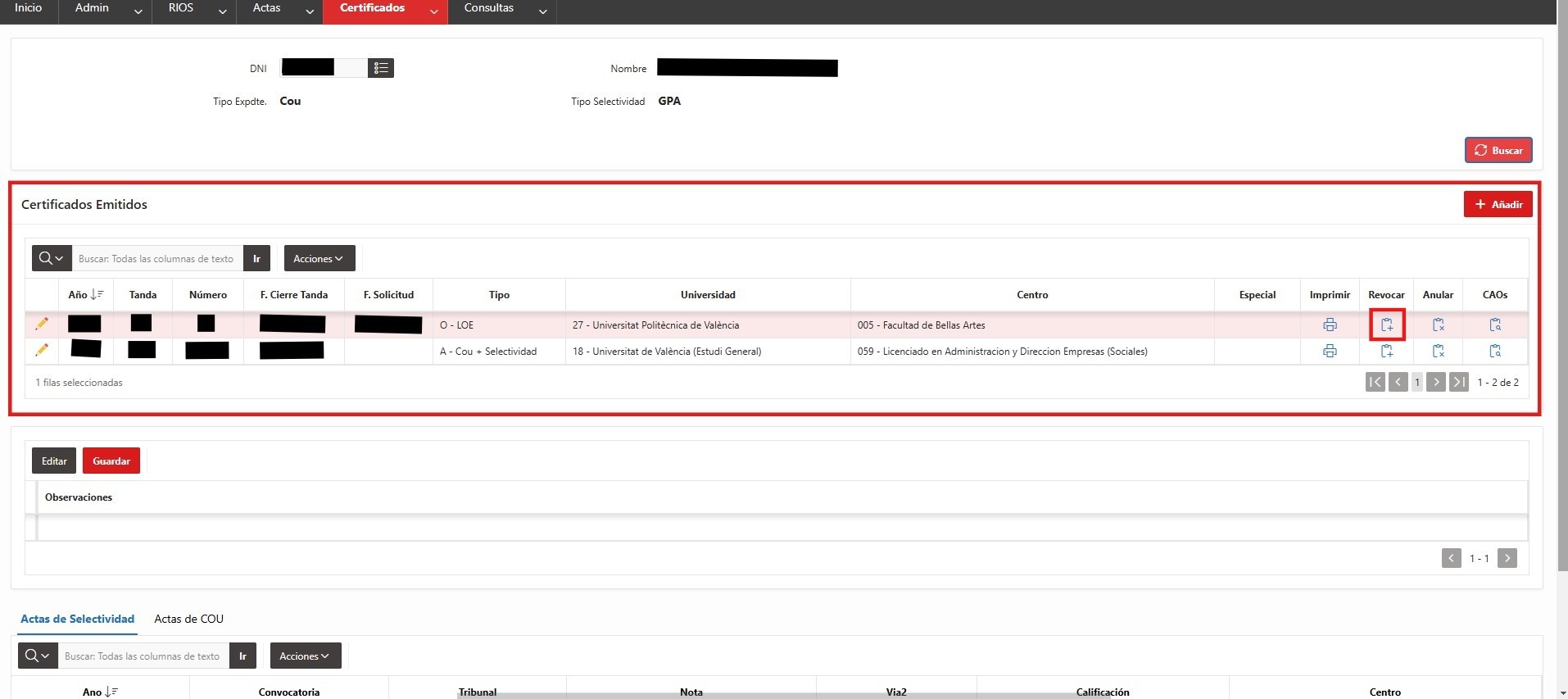
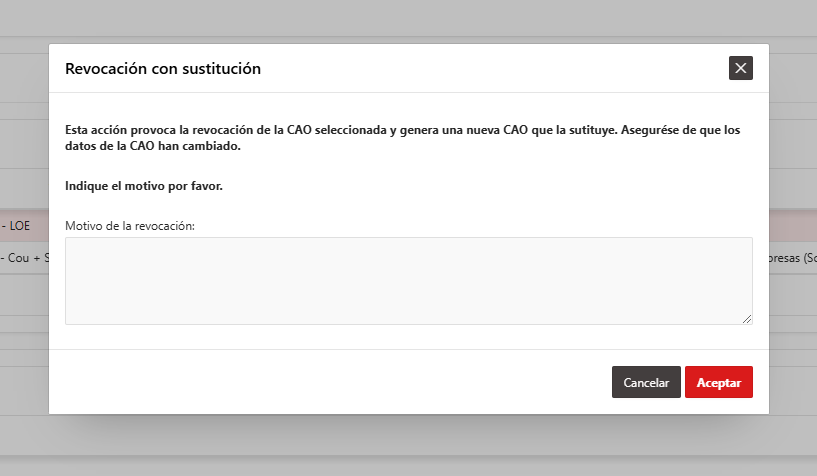
Si seleccionamos la opción de 'Revocar con Sustitución' se nos abrirá un modal donde se nos informará de las consecuencias de nuestra acción y un campo motivo para justificarla, al darle al botón 'Aceptar' continuaremos con el proceso, donde nos saldrá un mensaje avisándonos de que ha acabado correctamente o si ha habido algún tipo de error.
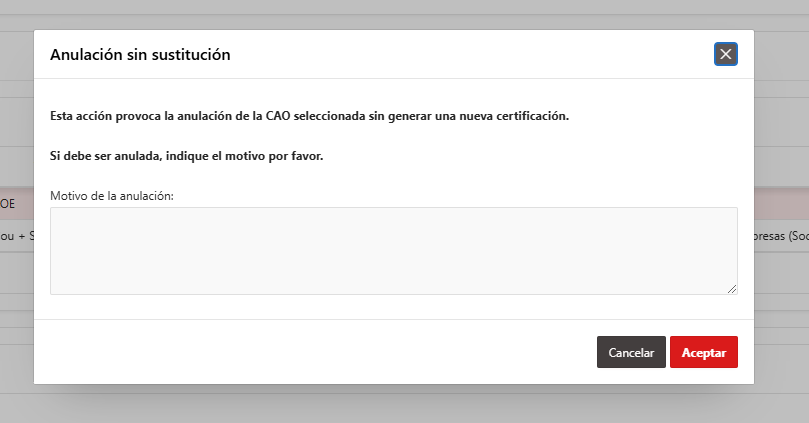
Anulación sin Sustitución
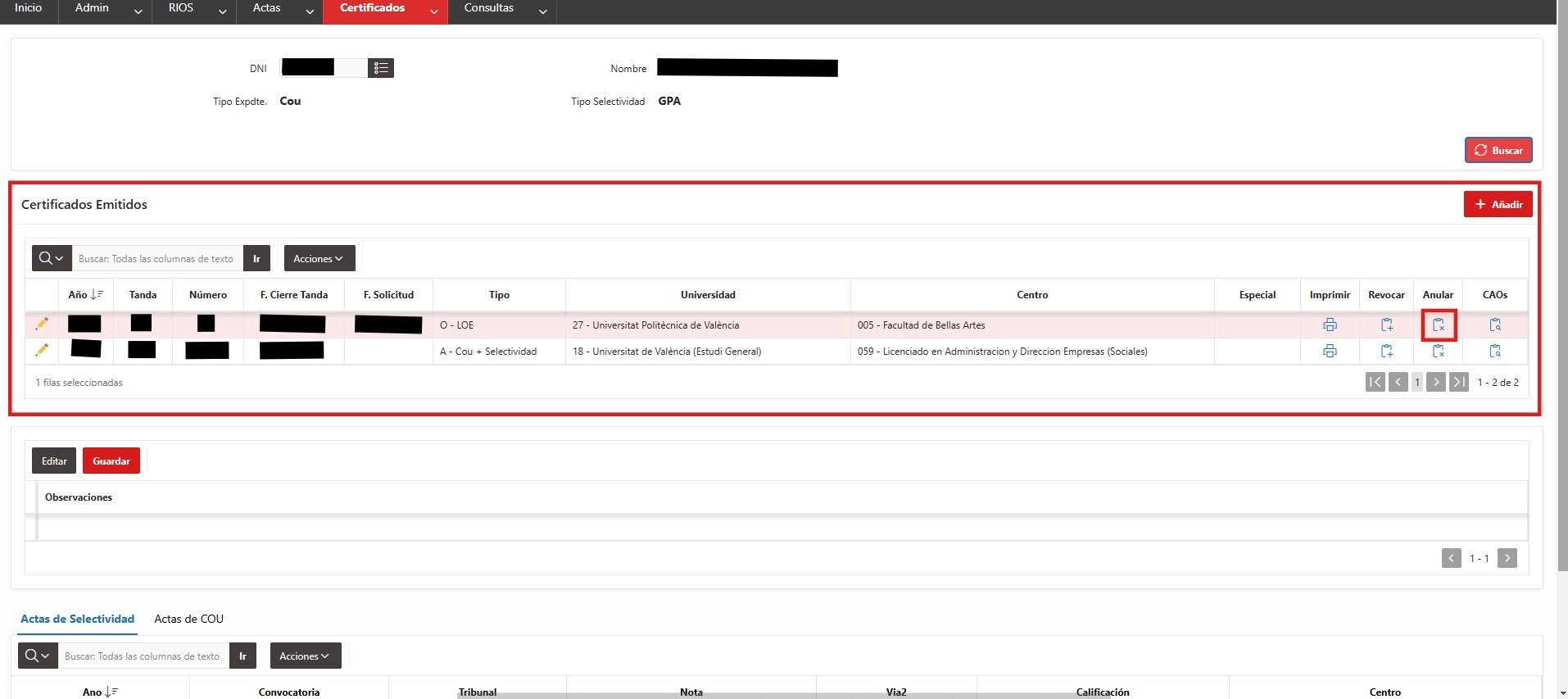
Si seleccionamos la opción de 'Anular sin Sustitución' se nos abrirá un modal donde se nos informará de las consecuencias de nuestra acción y un campo motivo para justificarla, al darle al botón 'Aceptar' continuaremos con el proceso, donde nos saldrá un mensaje avisándonos de que ha acabado correctamente o si ha habido algún tipo de error.
Visualizar CAOs
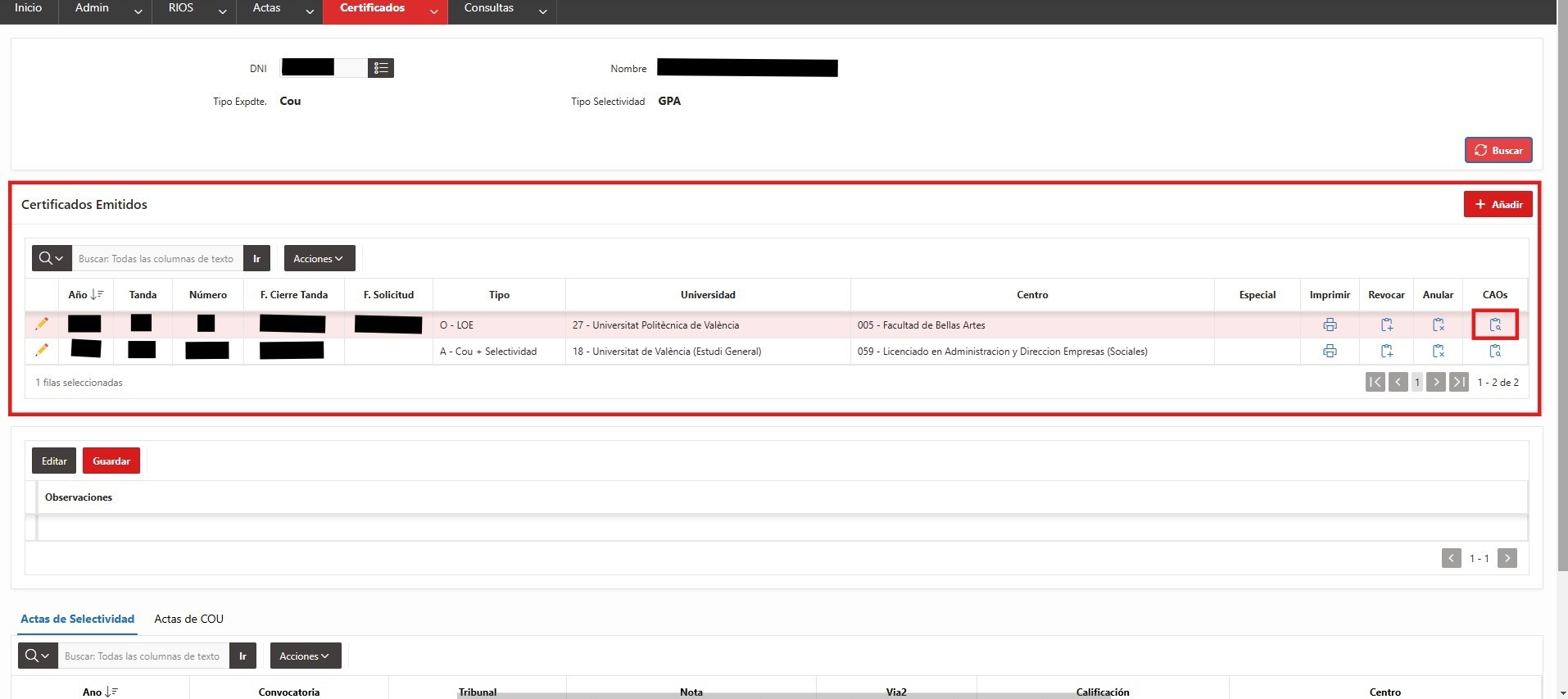
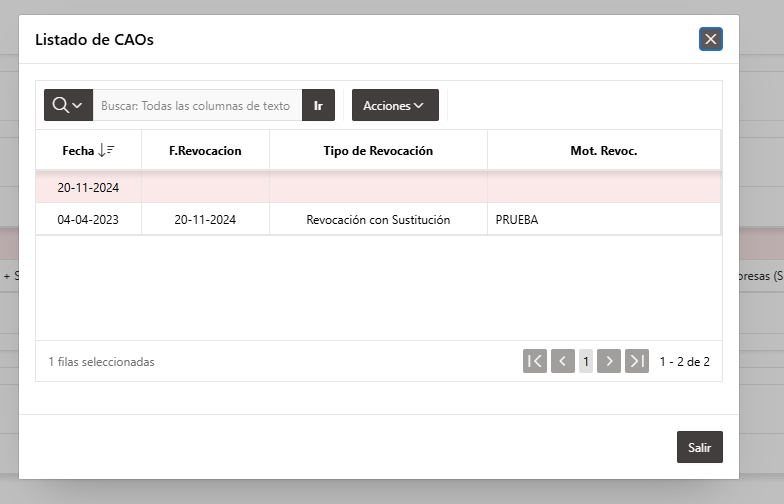
Si seleccionamos la opción de 'Ver CAOs' se nos abrirá un modal donde podremos visualizar el historial de acciones realizadas a este certificado, no hay nada ejectuble o modificable excepto la personalización de la lista, es una vista de solo consulta.
Observaciones
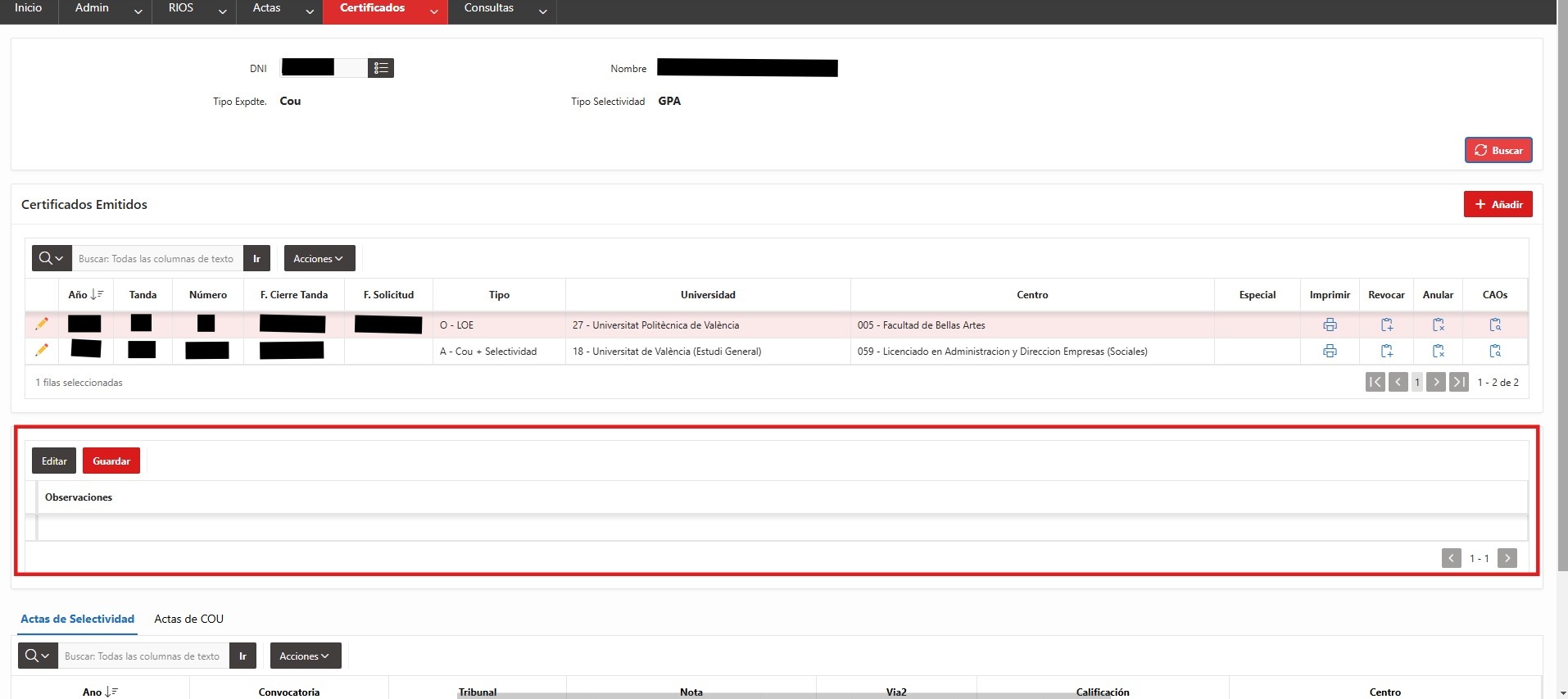
Esta sección sirve para introducir o modificar una observación asociada al alumno/a, para ello podemos darle al botón 'Editar' del campo o bien doble click en el propio campo, una vez introducido, pulsar en 'Guardar' para aplicar los cambios.
Actas de Selectividad/Actas de COU
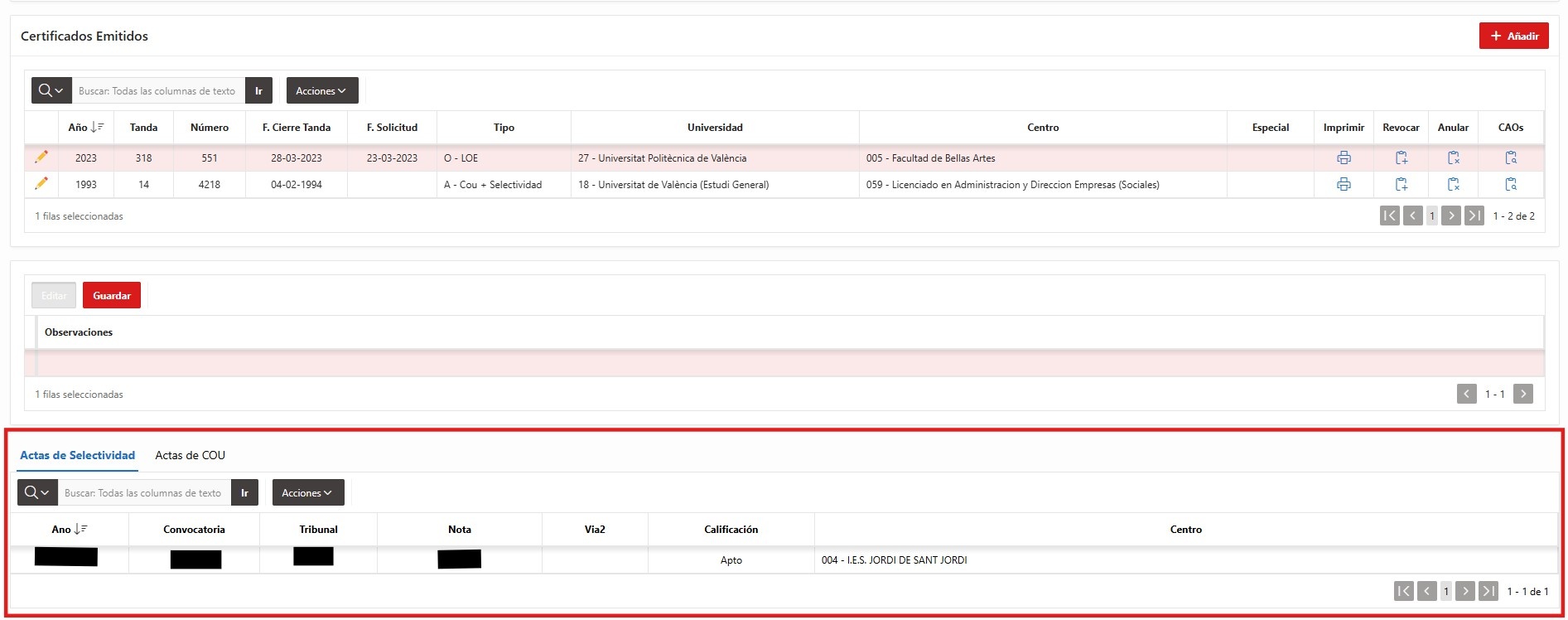
Esta región de la pantalla es de solo consulta, no se puede editar nada a excepción de la personalización de la tabla. En ella podemos ver los datos asociados a las actas de selectividad y/o a las de COU de una persona, para ello solo hay que seleccionar la pestaña deseada.
...