...
| UI Steps |
|---|
|
| UI Step |
|---|
El genially que queramos compartir deberemos haberlo creado ya y tenerlo listo para compartir. Puedes obtener más información sobre esto pulsando el siguiente enlace: Cómo crear un genially. |
| UI Step |
|---|
Para añadir un genially a Poliformat con conexión al libro de Calificaciones, accederemos a "Lessons" en la barra lateral izquierda de la página principal. Para más información sobre cómo crear una página de Lessons, acceda al siguiente enlace: Crear un Lessons.

|
| UI Step |
|---|
Pulsaremos sobre "Añadir contenido" del menú superior de "Lessons". Pulsamos sobre "Añadir texto".
|
| UI Step |
|---|
Desplegaremos las opciones del editor de texto.
|
| UI Step |
|---|
Pulsaremos en el botón "Insertar ítem de Contenido", representado con el icono de un carrito de compra.
|
| UI Step |
|---|
En la venta que se abre, pulsaremos sobre "Genially - Universitat Politècnica de València".
|
| UI Step |
|---|
Pulsamos sobre el genially que queramos añadir.
|
| UI Step |
|---|
Si queremos que la calificación que obtengan nuestros estudiantes se traslade al libro de calificaciones, activamos la opción de evaluación. A continuación, tanto si hemos activado la evaluación como si no, pulsamos en "Añadir" o "Add".
|
| UI Step |
|---|
Con ello, se habrá creado un enlace al genially.
|
| UI Step |
|---|
| Info |
|---|
| Si queremos, podemos añadir el genially incrustado dentro de Poliformat en lugar de tenerlo como un enlace. Para ello: | UI Steps |
|---|
| | UI Step |
|---|
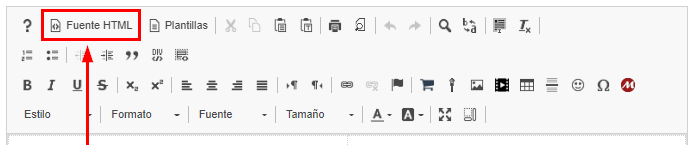
Sin salir del editor de texto, pulsamos en la opción "Fuente HTML".
|
| UI Step |
|---|
Copiaremos el siguiente código debajo del enlace: | Bloque de código |
|---|
| <iframe
src="AQUI INSERTAMOS EL ENLACE ENTRE LAS COMILLAS DOBLES"
allow="autoplay *; fullscreen *; encrypted-media *; camera 'self'; microphone 'self'"
allowfullscreen="true"
class="portletMainIframe multimedia playerwidth"
frameborder="0"
mozallowfullscreen="true"
title="Web contenido de view.genially.com"
webkitallowfullscreen="true"
width="1200px"
height="771px">
</iframe> |
|
| UI Step |
|---|
Por último, hay que pegar el enlace que aparece donde pone "AQUI INSERTAMOS EL ENLACE ENTRE LAS COMILLAS DOBLES".
|
| UI Step |
|---|
Pulsamos en "Guardar".
|
|
|
|
|
...
