...
| UI Steps |
|---|
|
| UI Step |
|---|
El genially que queramos compartir deberemos haberlo creado ya y tenerlo listo para compartir. Puedes obtener más información sobre esto pulsando el siguiente enlace: Cómo crear un genially. |
| UI Step |
|---|
Para añadir un genially a Poliformat con conexión al libro de Calificaciones, accederemos a "Lessons" en la barra lateral izquierda de la página principal. Para más información sobre cómo crear una página de Lessons, acceda al siguiente enlace: Crear un Lessons.
 Image Added Image Added
|
| UI Step |
|---|
Pulsaremos sobre "Añadir contenido" del menú superior de "Lessons". Pulsamos sobre "Añadir texto".
Image Added |
| UI Step |
|---|
Desplegaremos las opciones del editor de texto.
Image Added |
| UI Step |
|---|
Pulsaremos en el botón "Insertar ítem de Contenido", representado con el icono de un carrito de compra.
Image Added |
| UI Step |
|---|
En la venta que se abre, pulsaremos sobre "Genially - Universitat Politècnica de València".
Image Added |
| UI Step |
|---|
Debemos copiar el enlace que se genera. La mejor opción es la segunda, la cual genera el contenido en una página exclusiva (esta opción sólo está habilitada en licencias premium).
|
| UI Step |
|---|
Accedemos a Poliformat y nos dirigimos al espacio o asignatura al que queramos incrustar el contenido genially que acabamos de crear. |
| UI Step |
|---|
La mejor opción para insertar un contenido Genially es en "Lessons", o bien dentro del editor en cualquier herramineta que lo utilice. Pulsa en los siguientes desplegables para ver cómo hacerlo. | UI Expand |
|---|
| | Panel |
|---|
| borderColor | gray |
|---|
| borderWidth | 1 |
|---|
| | UI Steps |
|---|
| | UI Step |
|---|
Para explicar cómo incorporar un genially en Poliformat, explicaremos el ejemplo de "Lessons". Lo primero será tener una página dónde incorporarla. Puedes consultar más información sobre esto pulsando en los siguientes enlaces: |
| UI Step |
|---|
A continuación, seleccionaremos la opción "Incrustar contenido en la página" del menú "Añadir contenido". Puedes obtener más información sobre esta opción y cómo acceder siguiendo el siguiente enlace: Incrustar contenido en la página. |
| UI Step |
|---|
Pegaremos el enlace que hemos copiado anteriormente en el campo "O agregar una dirección URL" dentro del desplegable "Añadir nueva URL (enlace web)".
|
| UI Step |
|---|
Pulsaremos en "Guardar" y, a continuación, en "Probar otra alternativa" y nuevamente en "Guardar".
|
|
|
|
| UI Expand |
|---|
| title | Resto de herramientas |
|---|
| | Panel |
|---|
| borderColor | gray |
|---|
| borderWidth | 1 |
|---|
| | Panel |
|---|
| borderColor | white |
|---|
| borderWidth | 5 |
|---|
| Para el resto de herramientas necesitamos del editor de texto enriquecido. Podremos incrustar un genially en cualquier campo que nos permita introducir texto enriquecido. | UI Steps |
|---|
| | UI Step |
|---|
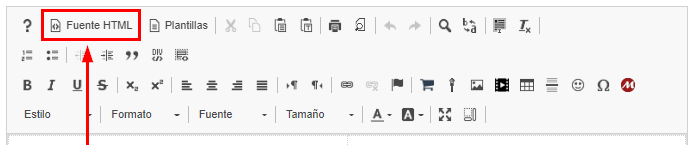
Accederemos al editor HTML del editor de texto.
|
| UI Step |
|---|
Copiaremos el siguiente código: | Bloque de código |
|---|
| <iframe
src="AQUI INSERTAMOS EL ENLACE ENTRE LAS COMILLAS DOBLES"
style="height: 700.0px;"
allow="autoplay *; fullscreen *; encrypted-media *; camera 'self'; microphone 'self'"
allowfullscreen="true"
class="portletMainIframe multimedia playerwidth"
frameborder="0"
mozallowfullscreen="true"
title="Web contenido de view.genially.com"
webkitallowfullscreen="true"
width="100%">
</iframe> |
|
| UI Step |
|---|
Hay que pegar el enlace donde pone "AQUI INSERTAMOS EL ENLACE ENTRE LAS COMILLAS DOBLES". | Bloque de código |
|---|
| src="https://view.genially.com/00000000" |
|
| UI Step |
|---|
Podemos cambiar también la altura del contenido cambiando la etiqueta style. Deberemos introducir la altura en pixeles. | Bloque de código |
|---|
| style="height: 700.0px;" |
|
| UI Step |
|---|
Por último, guardaremos pulsando en "Guardar". |
|
|
|
|
|
| UI Step |
|---|
Con ello, los estudiantes de tu sitio o asignatura ya tendrán acceso al contenido. |
|
...
