| Estado |
|---|
| subtle | true |
|---|
| colour | Red |
|---|
| title | Docente |
|---|
|
| Panel |
|---|
| borderColor | #D5D0D0 |
|---|
| bgColor | #FAF5F5 |
|---|
| borderWidth | 1 |
|---|
| borderStyle | solid |
|---|
|
¡Recuerda! Si no aparece la herramienta en la barra lateral deberás activarla desde Información del sitio, para ver cómo pulsa en el siguiente enlace: Editar herramientas. |
Poliformat nos permite descargar todas la rúbricas de un ítem de calificaciones de una. Veamos como acceder a esta funcionalidad.
| UI Steps |
|---|
|
| UI Step |
|---|
Primero accederemos a la herramienta "Exámenes" en la barra lateral izquierda:

|
| UI Step |
|---|
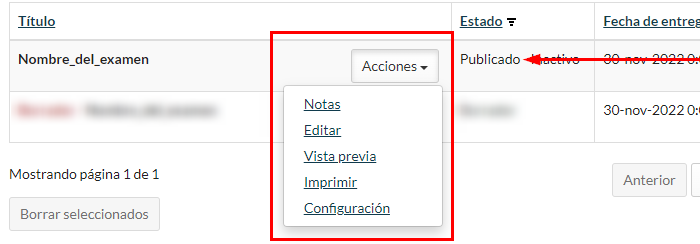
Nos dirigimos al apartado notas del examen a calificar por rúbrica.
|
| UI Step |
|---|
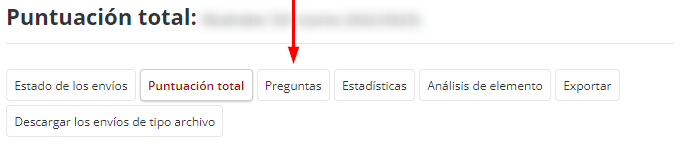
Nos situamos en la pestaña de "Preguntas".
|
| UI Step |
|---|
Navegamos hasta la pregunta con calificación por rúbrica de la cual queremos descargar todas las rúbricas.

|
| UI Step |
|---|
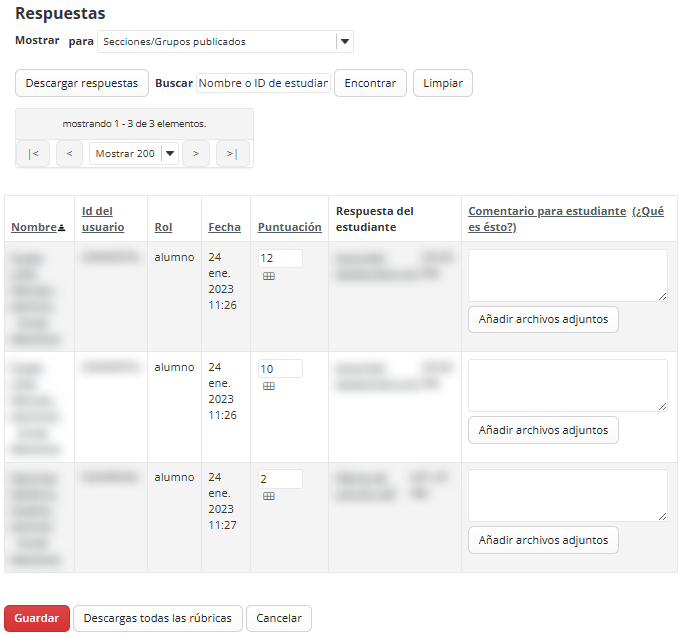
Nos aparecerá en pantalla la pregunta junto a las respuestas de los estudiantes.
|
| UI Step |
|---|
Al final de esta lista, pulsaremos el botón "Descargar todas las rúbricas".

|
| UI Step |
|---|
Se nos habrá descargado una carpeta comprimida con la rúbrica evaluada en un archivo PDF distinto para cada estudiante. |
|
| Section |
|---|
| Section |
|---|
| Column |
|---|
|
| Panel |
|---|
| bgColor | #7c7c7c |
|---|
| borderWidth | 0 |
|---|
| |
|
| Column |
|---|
|
| Panel |
|---|
| bgColor | #194d68 |
|---|
| borderStyle | none |
|---|
|
|
|
|
| Section |
|---|
| Column |
|---|
|
|
| Column |
|---|
|
| Sugerencia |
|---|
| Centro de Atención al Usuario del Área de Sistemas de Información y Comunicaciones Tel. 96 387 77 50 (Ext. UPV 77750)
Edificio 4H4 del Campus de Vera |
|
|
|
