...
| UI Steps |
|---|
|
| UI Step |
|---|
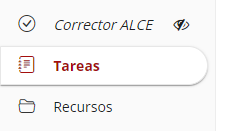
Primero accederemos a la herramienta "Tareas" en la barra lateral izquierda:
|
| UI Step |
|---|
Una vez dentro de la herramienta "Tareas", debemos pulsar el enlace situado en la parte superior de la pantalla "Lista de tareas por estudiante".

|
| UI Step |
|---|
En esta pestaña se muestra una lista con las tareas por estudiante.
 Image Removed Image Removed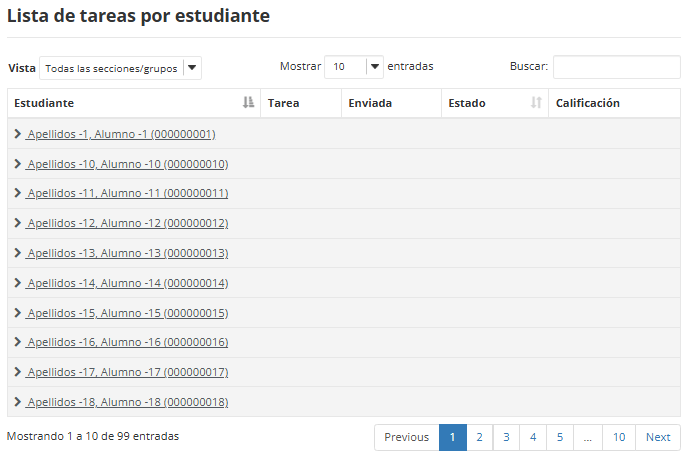 Image Added Image Added
|
| UI Step |
|---|
Pulsando en cada estudiante, se desplegará una lista con las tareas a las que tiene acceso. En esta tabla podremos ver el nombre de la tarea, cuando se envió, el estado y la calificación.
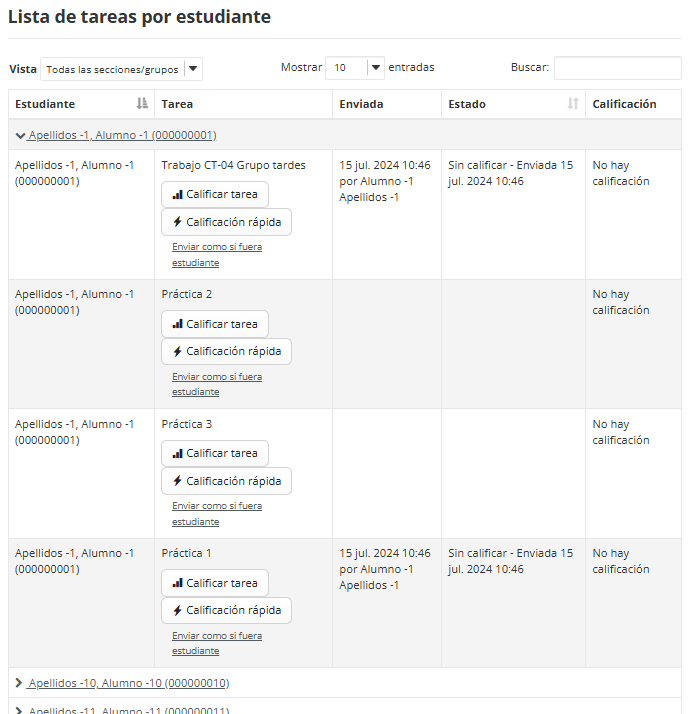 Image Added Image Added
|
| UI Step |
|---|
Pulsando sobre "Calificar tarea" accederemos al calificador de tareas, donde podremos hacer la corrección de esta. Puedes obtener más información al respecto en le siguiente enlace: Calificación Tareas. |
| UI Step |
|---|
Pulsando sobre el nombre de la tarea, accederemos al envío del estudiante."Calificación rápida" se abrirá una ventana que nos permitirá, de forma rápida, calificar la tarea. Pulsaremos en "Guardar" o "Guardar y enviar al alumno" tras aplicar la calificación.
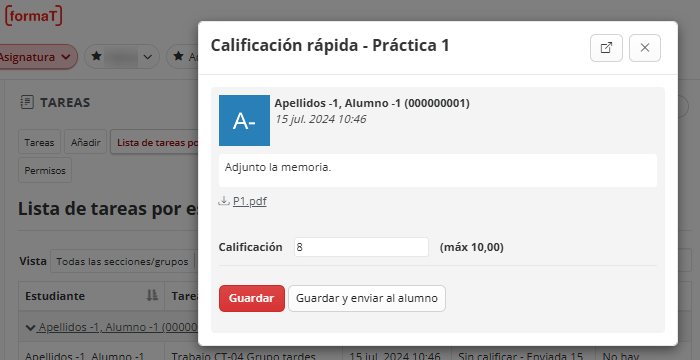 Image Added Image Added
|
| UI Step |
|---|
Además, podemos utilizar los distintos filtros que tenemos disponibles para filtrar la lista.
 Image Added Image Added
|
|
| Section |
|---|
| Section |
|---|
| Column |
|---|
|
| Panel |
|---|
| bgColor | #7c7c7c |
|---|
| borderWidth | 0 |
|---|
|  |
|
| Column |
|---|
|
| Panel |
|---|
| bgColor | #194d68 |
|---|
| borderStyle | none |
|---|
| 
|
|
|
| Section |
|---|
| Column |
|---|
| 
|
| Column |
|---|
|
| Sugerencia |
|---|
| Centro de Atención al Usuario del Área de Sistemas de Información y Comunicaciones Tel. 96 387 77 50 (Ext. UPV 77750)
Edificio 4H4 del Campus de Vera |
|
|
|
...
